
ALink 系列软件 —— 精致、可靠、只为好用。

遇到不会的?
让家人看一眼。

ALink 屏幕共享图标

ALink 屏幕共享

需要帮助的 iPhone 使用

点一下,信任的人就能看到你的屏幕,边看边教,还能给你发提示和文件。对方只能看、不能点,你随时可以停止。

即将登陆 App Store 使用方法

协助者安装 ALink Remote。

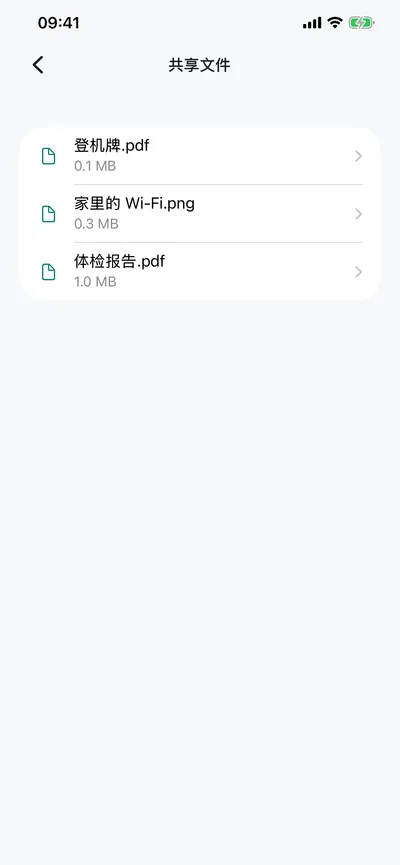
ALink 屏幕共享的共享文件页
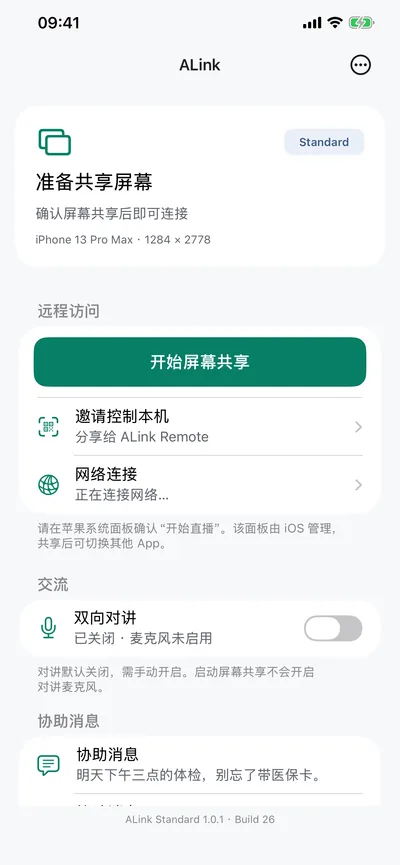
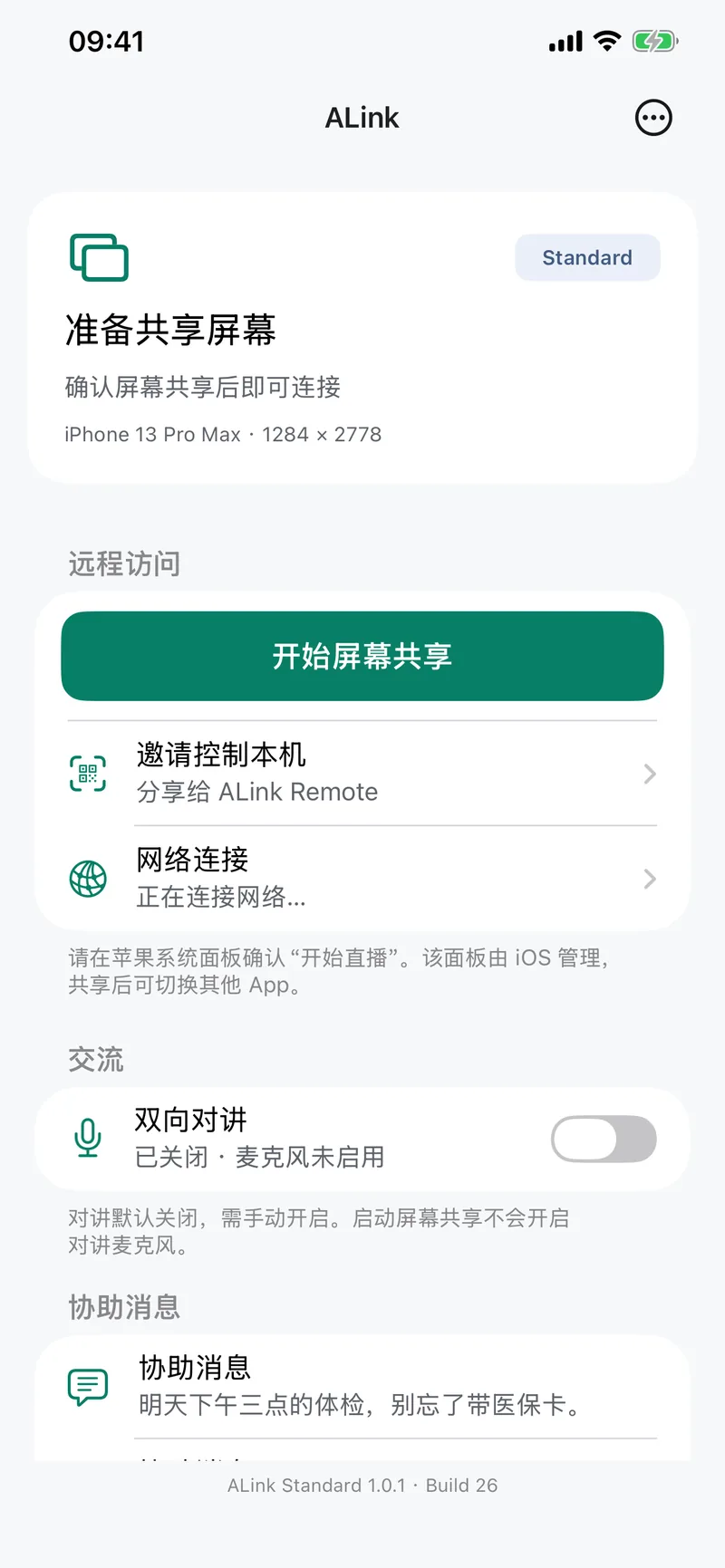
ALink 屏幕共享首页:开始屏幕共享、邀请协助者、双向对讲
使用方法

三步搞定,始终由你做主。

你不开始,就什么也不会共享;状态栏随时可以停止。

出示邀请

打开 ALink 屏幕共享,点“邀请控制本机”,出现私密二维码。

让对方扫码

协助者用 ALink Remote 扫一次,以后自动重连。

开始共享

点“开始屏幕共享”,在苹果系统面板确认。点状态栏的红色标识即可停止。

功能

求助,不再费劲。

简单

一个页面,不用学。

开始共享、邀请协助者、打开对讲,全在一个页面上。给爸妈、长辈用也不费劲。

  • 切换到其他 App 时共享继续
  • 对讲默认关闭,由你打开
  • 协助者的提示以通知形式送达
ALink 屏幕共享首页
共享文件

给个文件,省得解释。

把照片或文档加进“共享文件”,协助者就能打开——家里的 Wi-Fi 密码、登机牌、体检报告都行。

  • 只有你加入的文件才能被看到
  • 直接传给对方,不经过服务器
共享文件页
隐私

你的屏幕,你做主。

只能查看

协助者可以看、可以说话,但不能点按或输入你的 iPhone。

直连且加密

设备之间用私密密钥直接连接。不经过我们的服务器——我们根本没有服务器。

无账号、无追踪

不用注册,没有广告,没有统计。

配套 App:ALink Remote

装在协助者的 iPhone 上,用来查看你的屏幕、帮你解决问题。

了解详情
支持

有问题?我们在。

联系支持

有问题或建议,请发邮件,我们通常在 2 个工作日内回复。

[email protected]

常见问题

为什么 App 里显示 ALink Standard?
那是 App 内显示的名称,ALink 屏幕共享和 ALink Standard 是同一个 App。
协助者能操作我的 iPhone 吗?
不能。协助者只能查看、对讲、发消息或文件。iOS 不允许其他 App 替你点按。
不在同一个 Wi-Fi 下能用吗?
可以,开启“网络连接”:两边用同一个 Tailscale 账号登录一次,之后在哪都能连。同一个 Wi-Fi 下不需要任何额外设置。
怎么停止共享?
点状态栏的红色标识(或打开控制中心)停止直播。不经你确认,共享不会开始。