
ALink 系列软件 —— 精致、可靠、只为好用。

帮忙,
隔着屏幕也行。

ALink Remote 图标

ALink Remote

协助者的 iPhone 使用

实时看到另一台 iPhone 的屏幕,用对讲边看边说,还能发协助消息和文件——加密直连,无需账号。

即将登陆 App Store 使用方法

被协助的 iPhone 安装 ALink 屏幕共享。

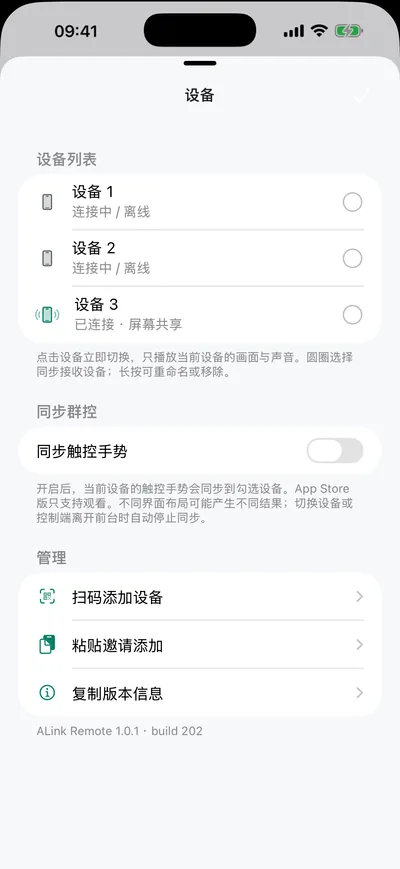
ALink Remote 设备列表
ALink Remote 实时显示另一台 iPhone 的屏幕
使用方法

三步连上,无需注册。

共享总是由被协助的 iPhone 发起,也可以随时在那里停止。

拿到邀请

对方打开 ALink 屏幕共享,点“邀请控制本机”,屏幕上出现私密二维码。

扫一次

在 ALink Remote 里扫码。设备会被记住,以后自动重连。

看着帮

对方开始共享后,画面实时出现。边看边说,或者发条提示。

功能

就像坐在身边。

实时画面

对方看到什么,你就看到什么。

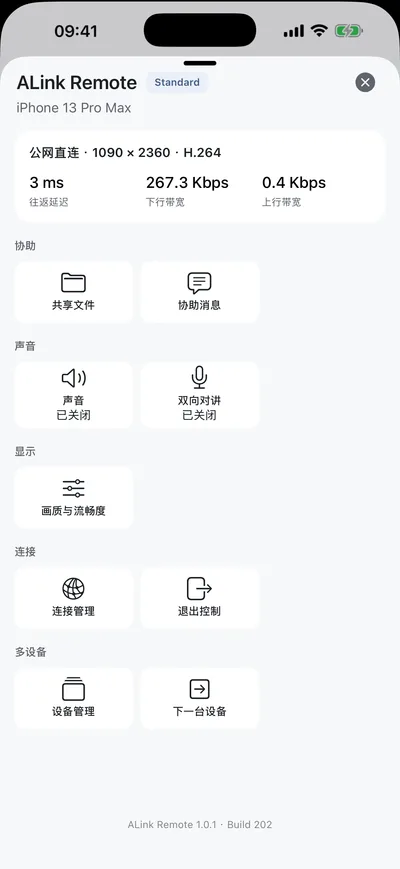
HEVC 画面随网络和你的屏幕自动调节,往返延迟与带宽一点就能看到。

  • 自动画质,也可手动选择
  • 可收听对方设备的声音
  • 全程加密
ALink Remote 操作菜单:连接状态、协助、音频、画质
交流与协助

边说边教,留言不忘。

双方都打开后即可双向对讲。发出的协助消息以通知形式送达,左滑才会删除。

  • 对讲默认关闭,由被共享设备开启
  • 消息以通知形式送达
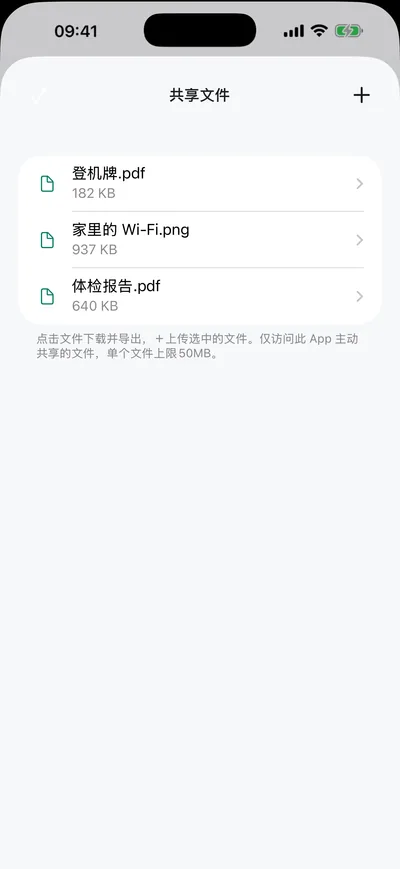
  • 交换对方选择共享的文件
共享文件列表

一个列表全都在

爸妈的、孩子的 iPhone 放在同一个列表,点一下就切换。只播放当前设备的画面和声音。

同一 Wi-Fi,零设置

在家直接连上。不在一起时,开启“网络连接”,用你自己的 Tailscale 账号。

听得到声音

打开设备音频,对方 iPhone 正在播放的声音随画面一起传过来。

隐私

对方的屏幕,对方做主。

只能查看

你可以看、可以说话,但不能点按或输入对方的 iPhone。

直连且加密

设备之间用私密密钥直接连接。不经过我们的服务器——我们根本没有服务器。

无账号、无追踪

不用注册,没有广告,没有统计。

配套 App:ALink 屏幕共享

装在被协助的 iPhone 上,由它发起共享,也随时可以停止。

了解详情
支持

有问题?我们在。

联系支持

有问题或建议,请发邮件,我们通常在 2 个工作日内回复。

[email protected]

常见问题

哪台 iPhone 装哪个 App?
协助者装 ALink Remote;需要帮助的 iPhone 装 ALink 屏幕共享(App 内显示为 ALink Standard)。
我能操作对方的 iPhone 吗?
不能。你可以查看、对讲、发消息或文件。iOS 不允许其他 App 替人点按。
不在同一个 Wi-Fi 下能用吗?
可以,开启“网络连接”:两边用同一个 Tailscale 账号登录一次,之后在哪都能连。同一个 Wi-Fi 下不需要任何额外设置。
为什么画面是黑的?
只有对方正在直播时才有画面。请对方在 ALink 屏幕共享里点“开始屏幕共享”,并在苹果系统面板确认。