



Die ALink-Familie — ausgereift, zuverlässig, gemacht für den Alltag.

Du kommst nicht weiter?
Zeig es einfach.

ALink-Screen-Share-Symbol

ALink Screen Share

Für das iPhone, das Hilfe braucht

Ein Tipp, und jemand, dem du vertraust, sieht deinen Bildschirm, erklärt dir alles Schritt für Schritt und schickt dir Notizen und Dateien. Die Person kann zusehen, aber nie etwas antippen — und du kannst die Freigabe jederzeit beenden.

Die helfende Person installiert ALink Remote.

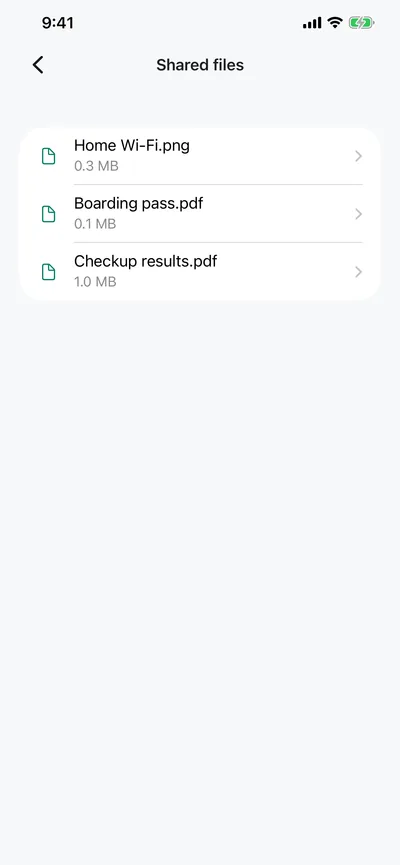
Geteilte Dateien in ALink Screen Share
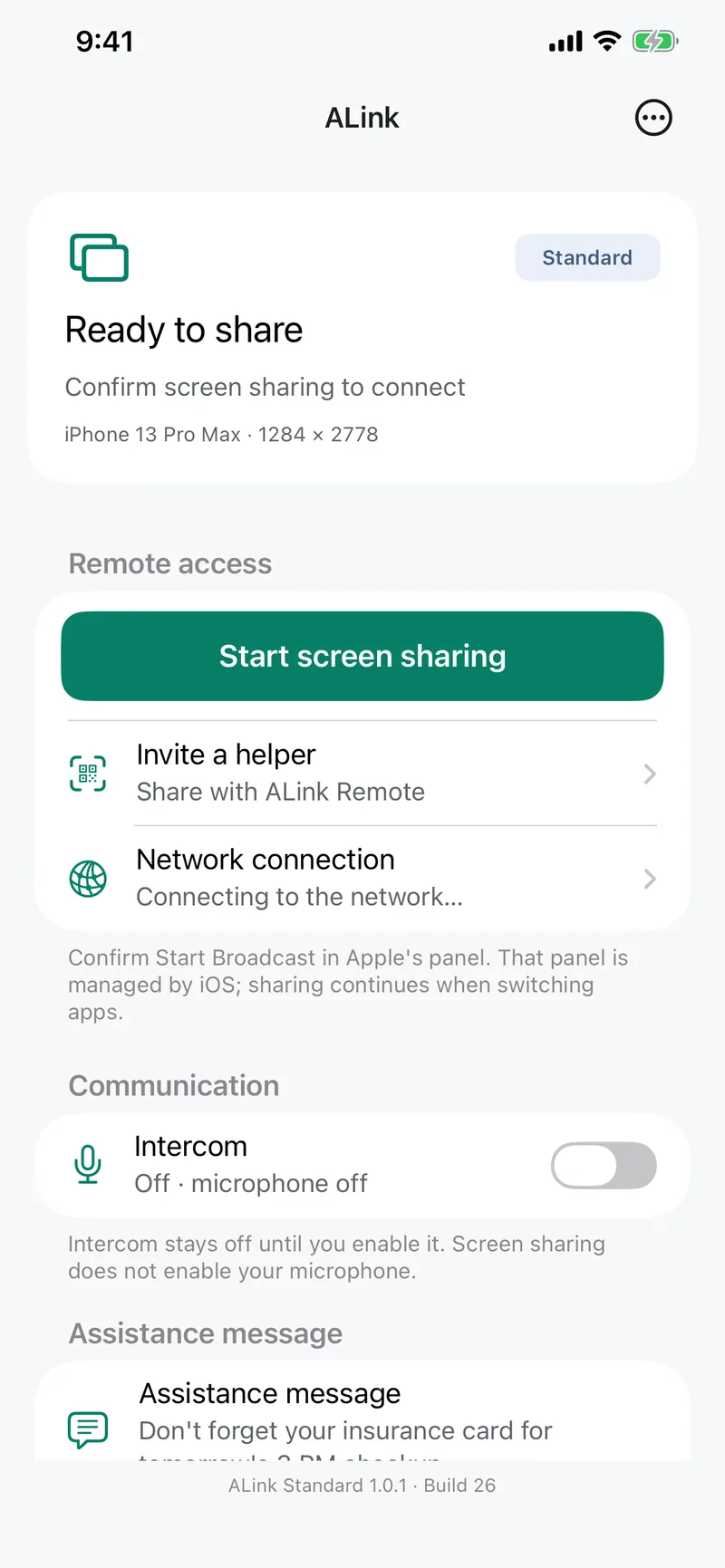
Startseite von ALink Screen Share: Bildschirmfreigabe starten, Helfer einladen, Gegensprechfunktion
So funktioniert’s

Drei Schritte. Du behältst die Kontrolle.

Nichts wird geteilt, bis du es startest, und du kannst es jederzeit über die Statusleiste beenden.

Einladung zeigen

Öffne ALink Screen Share und tippe auf „Helfer einladen“. Ein privater QR-Code erscheint.

Scannen lassen

Deine helfende Person scannt ihn einmal in ALink Remote. Beim nächsten Mal verbindet es sich von selbst wieder.

Teilen starten

Tippe auf „Bildschirmfreigabe starten“ und bestätige das Apple-Systemfenster. Tippe zum Beenden auf die rote Anzeige in der Statusleiste.

Funktionen

Hilfe, ganz ohne Aufwand.

Einfach

Ein Bildschirm. Nichts zu lernen.

Teilen starten, Helfer einladen, Gegensprechfunktion einschalten — alles auf einem Bildschirm, einfach genug für Eltern und Großeltern.

  • Das Teilen läuft weiter, wenn du die App wechselst
  • Die Gegensprechfunktion bleibt aus, bis du sie einschaltest
  • Die Notizen deiner helfenden Person kommen als Mitteilungen an
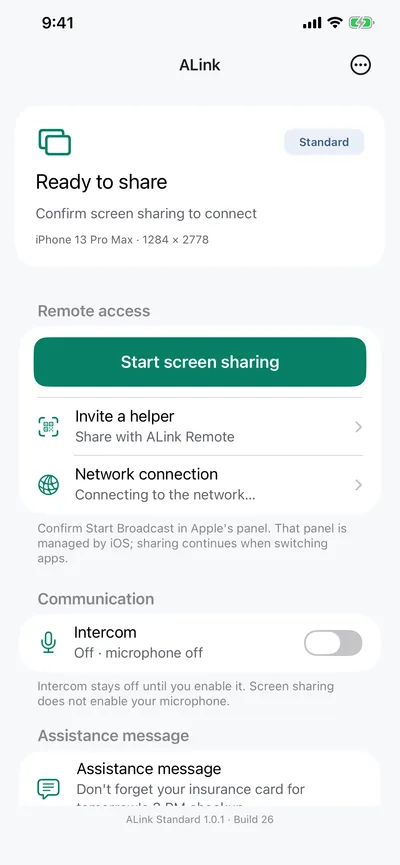
Startseite von ALink Screen Share
Geteilte Dateien

Zeig die Datei, spar dir die Erklärung.

Füge ein Foto oder Dokument zu „Geteilte Dateien“ hinzu, und deine helfende Person kann es öffnen — das WLAN-Passwort, eine Bordkarte, ein Testergebnis.

  • Nur Dateien, die du hinzufügst, sind verfügbar
  • Direkt gesendet, nie über einen Server
Geteilte Dateien
Datenschutz

Dein Bildschirm, deine Entscheidung.

Nur ansehen

Deine helfende Person kann sehen und sprechen, aber auf deinem iPhone nichts antippen oder eingeben.

Direkt und verschlüsselt

Die Geräte verbinden sich direkt über einen privaten Schlüssel. Nichts läuft über unsere Server — wir haben gar keine.

Kein Konto, kein Tracking

Keine Registrierung, keine Werbung, keine Analysen.

Begleit-App: ALink Remote

Wird auf dem iPhone deiner helfenden Person installiert, um deinen Bildschirm zu sehen und dir zu helfen.

Mehr erfahren
Support

Wir helfen dir gern.

Support kontaktieren

Fragen oder Feedback? Schreib uns eine E-Mail — wir antworten in der Regel innerhalb von 2 Werktagen.

[email protected]

FAQ

Warum steht in der App ALink Standard?
Das ist der Name, der in der App angezeigt wird. ALink Screen Share und ALink Standard sind dieselbe App.
Kann die helfende Person mein iPhone steuern?
Nein. Die helfende Person kann nur ansehen, sprechen und Nachrichten oder Dateien senden. iOS erlaubt es anderen Apps nicht, für dich zu tippen.
Funktioniert es, wenn wir nicht im selben WLAN sind?
Ja, mit „Netzwerkverbindung“: Beide Apps melden sich einmal im selben Tailscale-Konto an und verbinden sich danach von überall. Im selben WLAN ist nichts Zusätzliches nötig.
Wie beende ich das Teilen?
Tippe auf die rote Anzeige in der Statusleiste (oder öffne das Kontrollzentrum) und beende die Übertragung. Das Teilen startet nie ohne deine Bestätigung.