


ALink 패밀리 — 세련되고, 믿을 수 있고, 쓰기 위해 만들었습니다.

막히는 게 있나요?
그냥 보여 주세요.

ALink Screen Share 아이콘

ALink Screen Share

도움이 필요한 iPhone용

탭 한 번이면 믿을 수 있는 사람이 내 화면을 보고, 대화하며 알려 주고, 메모와 파일을 보내 줍니다. 볼 수만 있고 조작은 할 수 없으며, 언제든 중지할 수 있습니다.

도와주는 사람은 ALink Remote를 설치합니다.

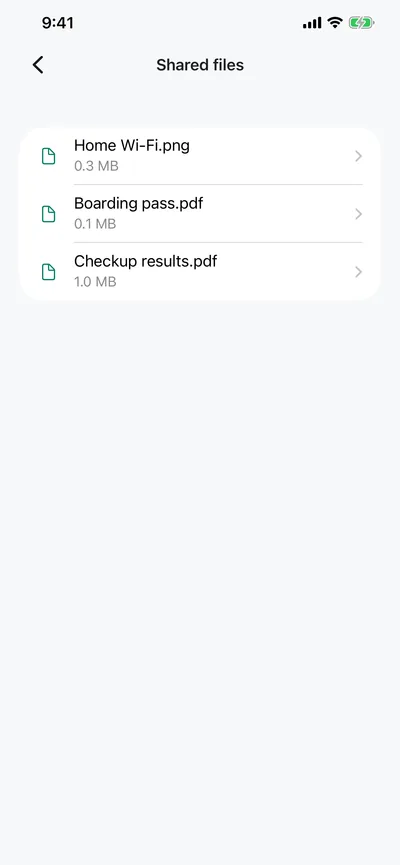
ALink Screen Share 공유 파일
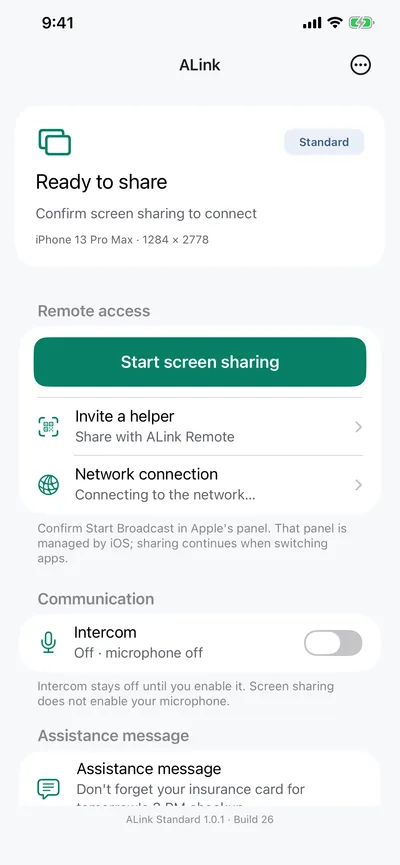
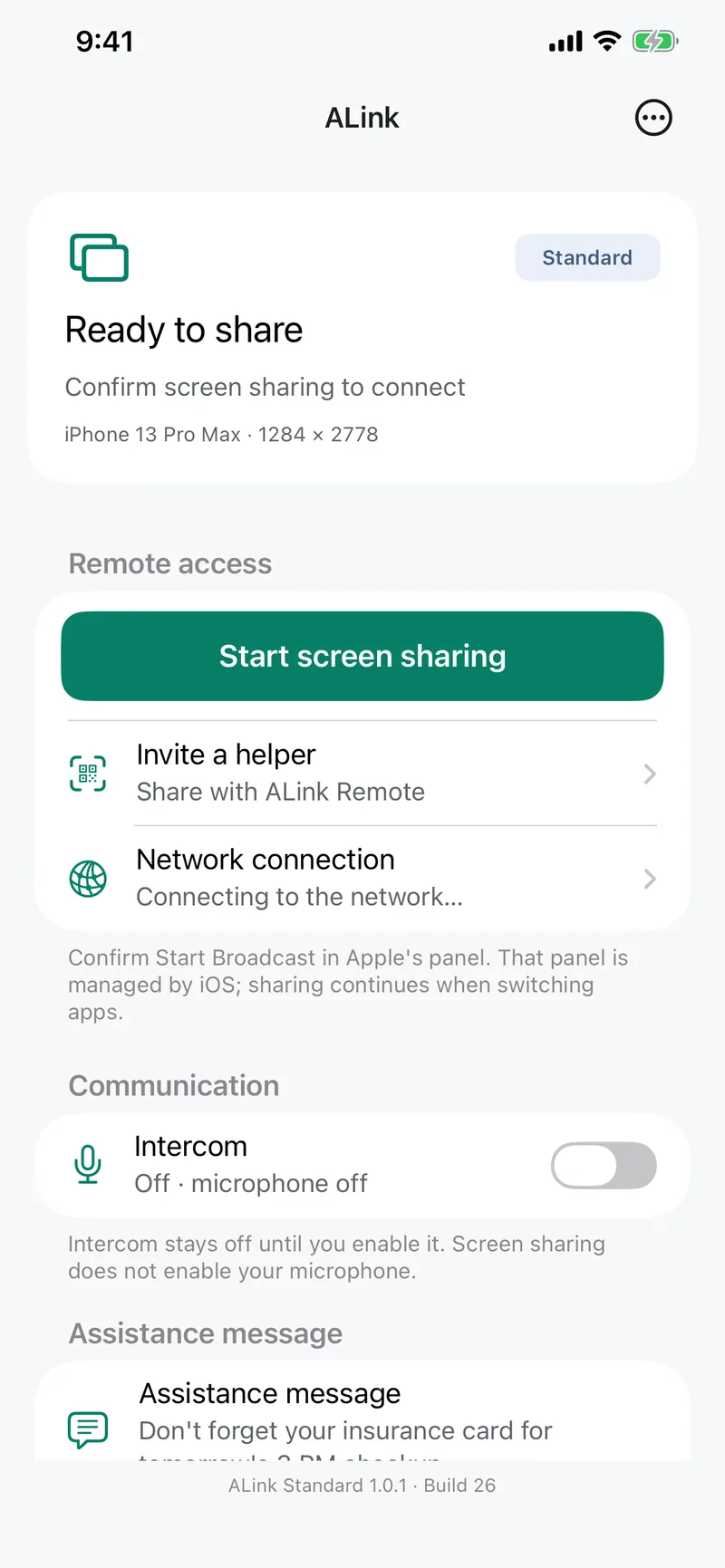
ALink Screen Share 홈: 화면 공유 시작, 도와줄 사람 초대, 인터컴
사용 방법

세 단계면 끝. 주도권은 내게 있습니다.

내가 시작하기 전에는 아무것도 공유되지 않으며, 언제든 상태 표시줄에서 중지할 수 있습니다.

초대 보여 주기

ALink Screen Share를 열고 ‘도움 줄 사람 초대’를 탭하세요. 비공개 QR 코드가 나타납니다.

상대가 스캔하게 하기

도와주는 사람이 ALink Remote에서 한 번만 스캔하면 됩니다. 다음부터는 자동으로 다시 연결됩니다.

공유 시작

‘화면 공유 시작’을 탭하고 Apple 시스템 시트에서 확인하세요. 중지하려면 상태 표시줄의 빨간색 표시를 탭하세요.

기능

도움 받기, 번거로움 없이.

간단함

화면 하나. 배울 것도 없습니다.

공유 시작, 도와줄 사람 초대, 인터컴 켜기가 모두 한 화면에 있어 부모님과 조부모님도 쉽게 쓸 수 있습니다.

  • 다른 앱으로 전환해도 공유가 계속됩니다
  • 내가 켜기 전까지 인터컴은 꺼져 있습니다
  • 도와주는 사람의 메모가 알림으로 도착합니다
ALink Screen Share 홈
공유 파일

설명 대신 파일을 보여 주세요.

공유 파일에 사진이나 문서를 추가하면 도와주는 사람이 열어 볼 수 있습니다. Wi-Fi 비밀번호, 탑승권, 검사 결과 등 무엇이든 가능합니다.

  • 내가 추가한 파일만 열람할 수 있습니다
  • 서버를 거치지 않고 직접 전송됩니다
공유 파일
개인정보 보호

내 화면, 내 결정.

보기만 가능

도와주는 사람은 보고 대화할 수는 있지만, 내 iPhone을 탭하거나 입력할 수는 없습니다.

직접 연결, 암호화

기기끼리 비공개 키로 직접 연결됩니다. 어떤 것도 저희 서버를 거치지 않습니다. 저희에게는 서버가 없으니까요.

계정 없음, 추적 없음

가입도, 광고도, 분석도 없습니다.

함께 쓰는 앱: ALink Remote

도와주는 사람의 iPhone에 설치해 내 화면을 보고 도와줍니다.

자세히 보기
지원

도움이 필요하신가요?

지원팀에 문의

궁금한 점이나 의견이 있으면 이메일을 보내 주세요. 보통 영업일 기준 2일 이내에 답변드립니다.

[email protected]

자주 묻는 질문

앱에 ALink Standard라고 표시되는 이유는 무엇인가요?
앱 안에 표시되는 이름입니다. ALink Screen Share와 ALink Standard는 같은 앱입니다.
도와주는 사람이 내 iPhone을 제어할 수 있나요?
아니요. 도와주는 사람은 보기, 대화, 메시지 또는 파일 보내기만 할 수 있습니다. iOS는 다른 앱이 대신 탭하는 것을 허용하지 않습니다.
같은 Wi-Fi가 아니어도 되나요?
네, 네트워크 연결을 사용하면 됩니다. 두 앱에서 같은 Tailscale 계정으로 한 번 로그인하면 어디서든 연결됩니다. 같은 Wi-Fi에서는 추가 설정이 필요 없습니다.
공유는 어떻게 중지하나요?
상태 표시줄의 빨간색 표시를 탭하거나 제어 센터를 열어 방송을 중지하세요. 내 확인 없이는 공유가 시작되지 않습니다.