

실시간 화면
상대가 보는 그대로 보세요.
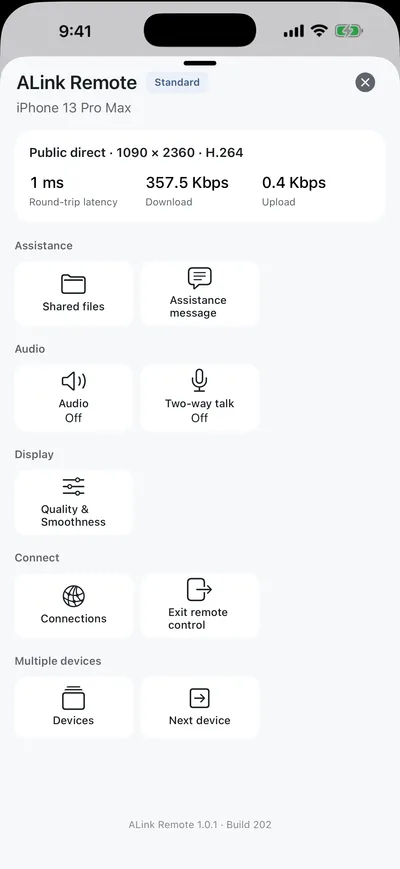
네트워크와 내 화면에 맞춰 조정되는 HEVC 영상으로, 왕복 지연 시간과 대역폭도 탭 한 번이면 확인할 수 있습니다.
- 자동 화질, 또는 직접 선택
- 기기의 오디오 듣기
- 종단간 암호화
ALink 패밀리 — 세련되고, 믿을 수 있고, 쓰기 위해 만들었습니다.
도움은 언제나,
화면 너머에 있습니다.

도와주는 사람의 iPhone용
다른 iPhone의 화면을 실시간으로 보고, 인터컴으로 대화하며, 도움 메시지와 파일을 보내세요. 암호화된 직접 연결이며 계정이 필요 없습니다.
도움 받는 iPhone에는 ALink Screen Share를 설치합니다.
공유는 항상 도움 받는 iPhone에서 시작되며, 그곳에서 언제든 중지할 수 있습니다.
도움 받을 사람이 ALink Screen Share를 열고 ‘도움 줄 사람 초대’를 탭하면 해당 iPhone에 비공개 QR 코드가 나타납니다.
ALink Remote에서 스캔하세요. 기기가 저장되어 다음부터는 자동으로 다시 연결됩니다.
상대가 공유를 시작하면 화면이 실시간으로 나타납니다. 대화하며 알려 주거나 메모를 보내세요.
네트워크와 내 화면에 맞춰 조정되는 HEVC 영상으로, 왕복 지연 시간과 대역폭도 탭 한 번이면 확인할 수 있습니다.
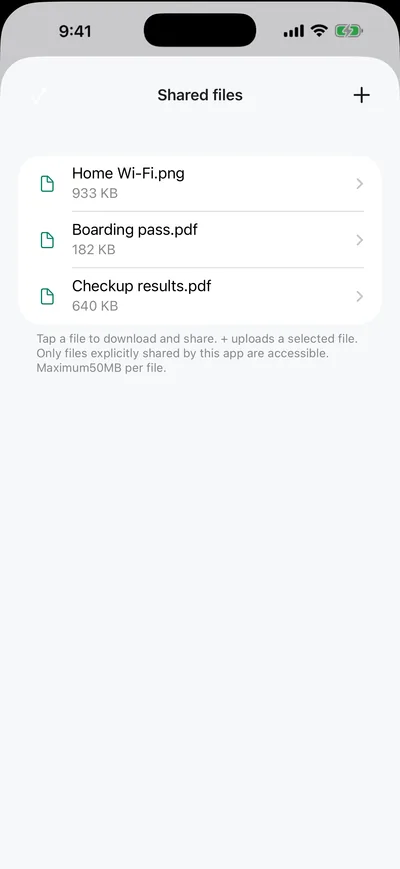
양쪽이 준비되면 양방향 인터컴을 켜세요. 도움 메시지는 알림으로 도착하며, 밀어서 지우기 전까지 남아 있습니다.
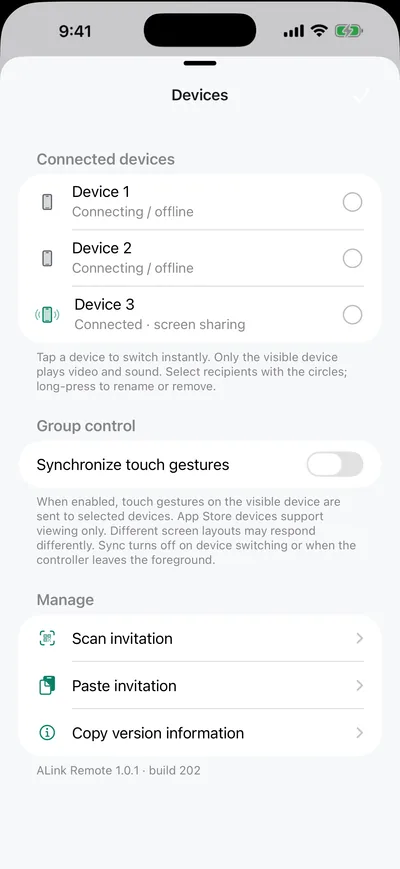
부모님과 아이들의 iPhone을 한곳에 두고 탭 한 번으로 전환하세요. 선택한 기기의 영상과 소리만 재생됩니다.
집에서는 바로 연결됩니다. 집 밖에서는 네트워크 연결을 켜고 본인의 Tailscale 계정을 사용하세요.
기기 오디오를 켜면 상대 iPhone에서 재생 중인 소리를 화면과 함께 들을 수 있습니다.
보고 대화할 수는 있지만, 상대 iPhone을 탭하거나 입력할 수는 없습니다.
기기끼리 비공개 키로 직접 연결됩니다. 어떤 것도 저희 서버를 거치지 않습니다. 저희에게는 서버가 없으니까요.
가입도, 광고도, 분석도 없습니다.

도움 받는 iPhone에 설치합니다. 공유를 시작하고 언제든 중지할 수 있습니다.
궁금한 점이나 의견이 있으면 이메일을 보내 주세요. 보통 영업일 기준 2일 이내에 답변드립니다.