
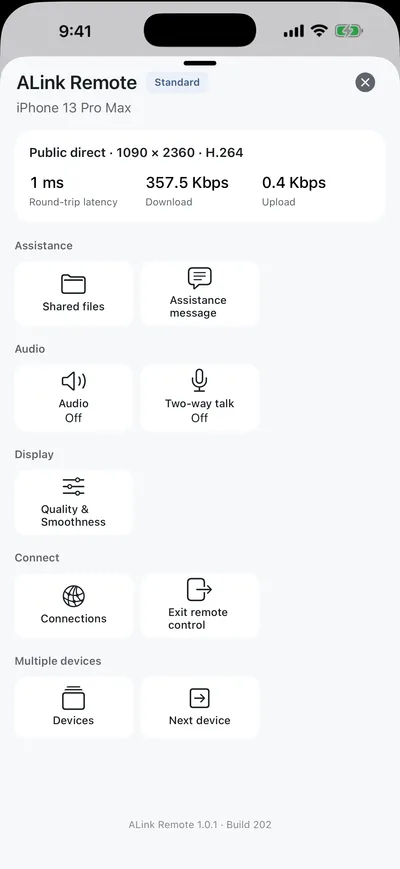
ライブ画面
相手と同じ画面を、そのまま。
ネットワークやあなたの画面に合わせて調整されるHEVCビデオ。往復遅延と帯域幅もワンタップで確認できます。
- 自動画質、または手動で選択
- デバイスの音声を聞ける
- エンドツーエンドで暗号化
ALinkファミリー — 洗練され、信頼でき、使うためにつくられた。
サポートは、
画面ごしでもできる。

サポートする側のiPhone向け
もう1台のiPhoneの画面をリアルタイムで見て、インターコムで話しながら案内し、サポートメッセージやファイルも送れます — 暗号化された直接接続で、アカウントは不要です。
サポートを受けるiPhoneには、ALink Screen Shareをインストールします。
共有は必ずサポートを受けるiPhone側から始まり、そこからいつでも停止できます。
サポートする相手がALink Screen Shareを開いて「サポーターを招待」をタップすると、その人のiPhoneにプライベートなQRコードが表示されます。
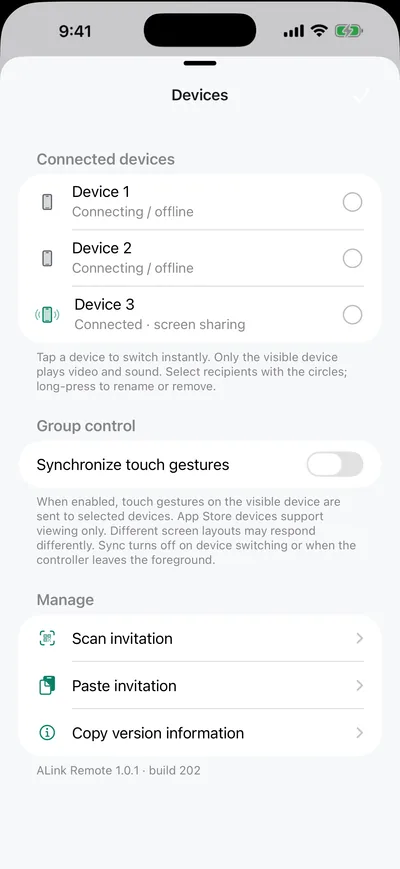
ALink Remoteでスキャンします。デバイスが保存され、次回からは自動で再接続されます。
相手が共有を始めると、画面がライブで表示されます。話しながら案内したり、メモを送ったりできます。
ネットワークやあなたの画面に合わせて調整されるHEVCビデオ。往復遅延と帯域幅もワンタップで確認できます。
双方の準備ができたら、双方向インターコムをオンに。サポートメッセージは通知として届き、スワイプして消すまで残ります。
ご両親やお子さんのiPhoneをひとつの場所にまとめて、タップで切り替え。表示中のデバイスだけが映像と音声を再生します。
自宅ならそのままつながります。外出先では「ネットワーク接続」をオンにして、ご自身のTailscaleアカウントを使います。
デバイスの音声をオンにすると、相手のiPhoneで再生中の音が映像と一緒に聞こえます。
見ることも話すこともできますが、相手のiPhoneをタップしたり入力したりすることはできません。
デバイス同士が秘密鍵で直接つながります。通信は当社のサーバーを経由しません — そもそもサーバーを持っていません。
登録なし、広告なし、アナリティクスなし。

サポートを受けるiPhoneにインストールします。共有を開始するのも、いつでも停止するのもこちら側です。