

即時畫面
對方看到什麼,你就看到什麼。
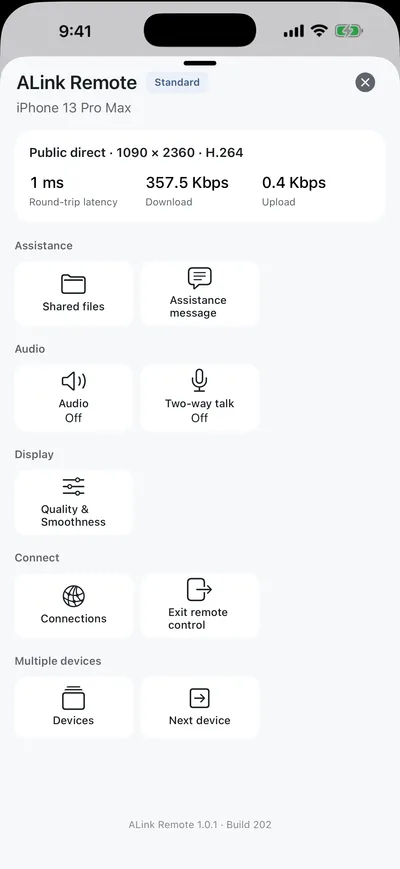
HEVC 畫面隨網路和你的螢幕自動調節,往返延遲與頻寬一點就能看到。
- 自動畫質,也可手動選擇
- 可收聽對方裝置的聲音
- 全程加密
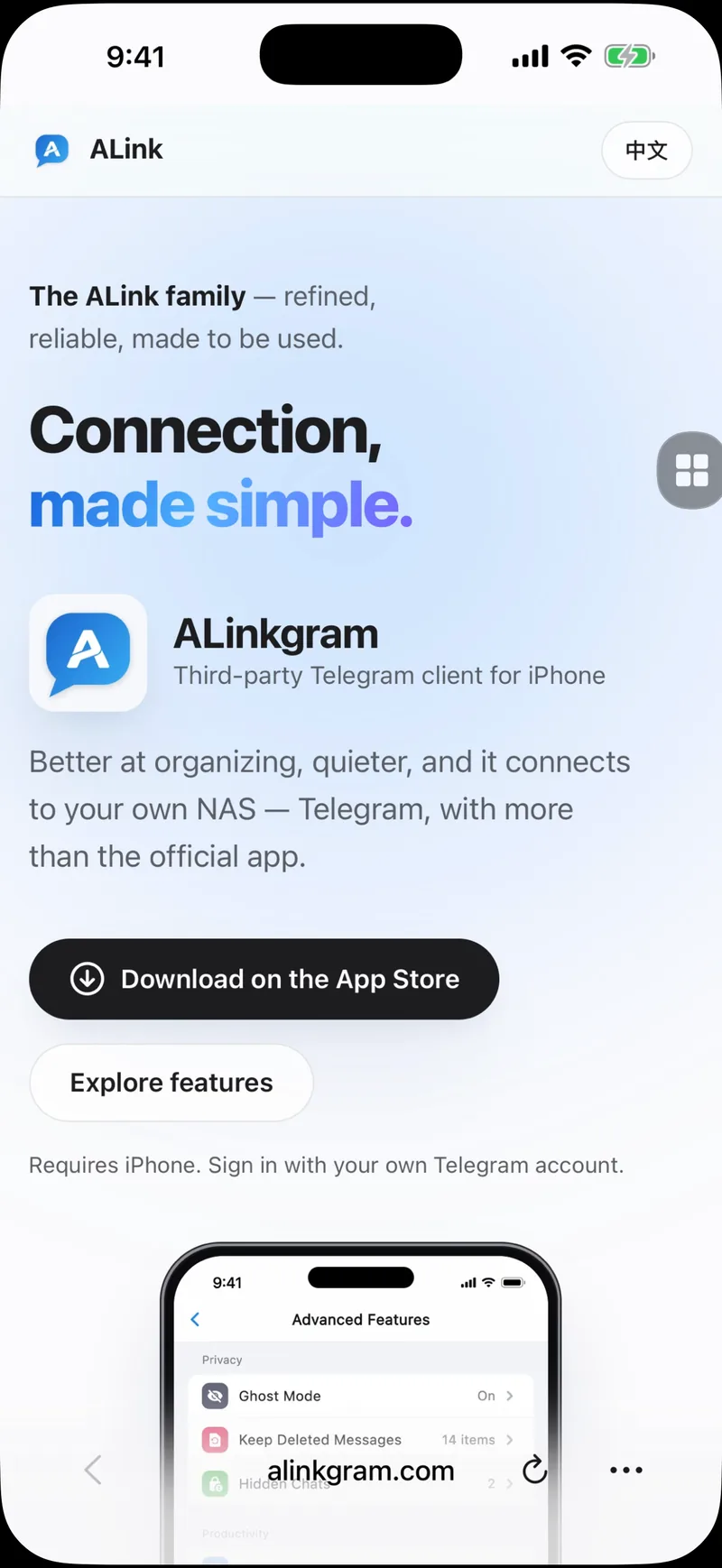
ALink 系列軟體 —— 精緻、可靠、只為好用。
幫忙,
隔著螢幕也行。

協助者的 iPhone 使用
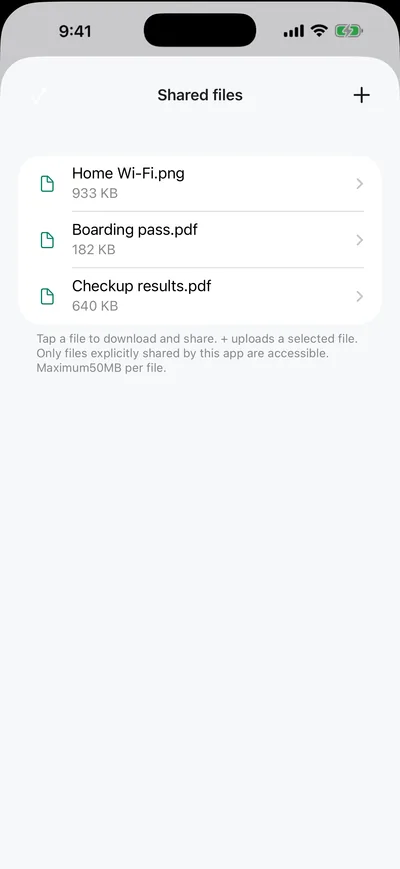
即時看到另一支 iPhone 的螢幕,用對講邊看邊說,還能傳協助訊息和檔案——加密直連,無需帳號。
被協助的 iPhone 安裝 ALink 螢幕共享。
共享總是由被協助的 iPhone 發起,也可以隨時在那裡停止。
對方開啟 ALink 螢幕共享,點「邀請協助者」,螢幕上出現私密 QR Code。
在 ALink 遠端 裡掃描 QR Code。裝置會被記住,以後自動重新連線。
對方開始共享後,畫面即時出現。邊看邊說,或者傳個提示。
HEVC 畫面隨網路和你的螢幕自動調節,往返延遲與頻寬一點就能看到。
雙方都開啟後即可雙向對講。發出的協助訊息以通知形式送達,左滑才會刪除。
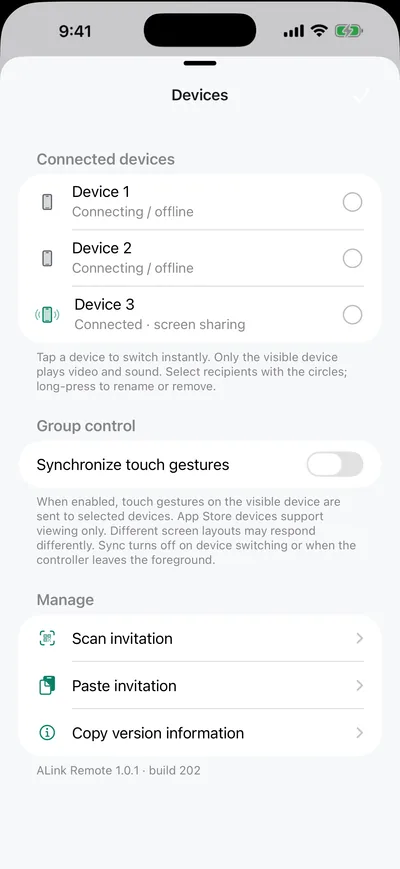
爸媽的、孩子的 iPhone 放在同一個清單,點一下就切換。只播放目前裝置的畫面和聲音。
在家直接連上。不在一起時,開啟「網路連線」,用你自己的 Tailscale 帳號。
開啟裝置音訊,對方 iPhone 正在播放的聲音隨畫面一起傳過來。
你可以看、可以說話,但不能點按或輸入對方的 iPhone。
裝置之間用私密金鑰直接連線。不經過我們的伺服器——我們根本沒有伺服器。
不用註冊,沒有廣告,沒有統計。

裝在被協助的 iPhone 上,由它發起共享,也隨時可以停止。