
ALink 系列軟體 —— 精緻、可靠、只為好用。

遇到不會的?
讓家人看一眼。

ALink 螢幕共享圖示

ALink 螢幕共享

需要幫助的 iPhone 使用

點一下,信任的人就能看到你的螢幕,邊看邊教,還能傳提示和檔案給你。對方只能看、不能點,你隨時可以停止。

協助者安裝 ALink 遠端。
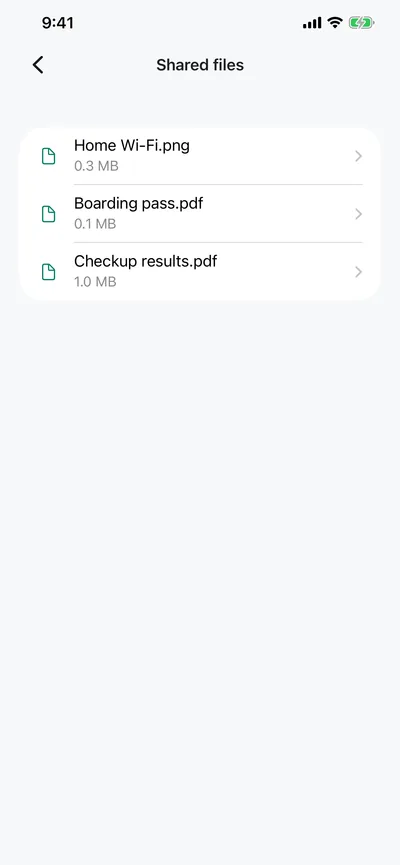
ALink 螢幕共享的共享檔案頁
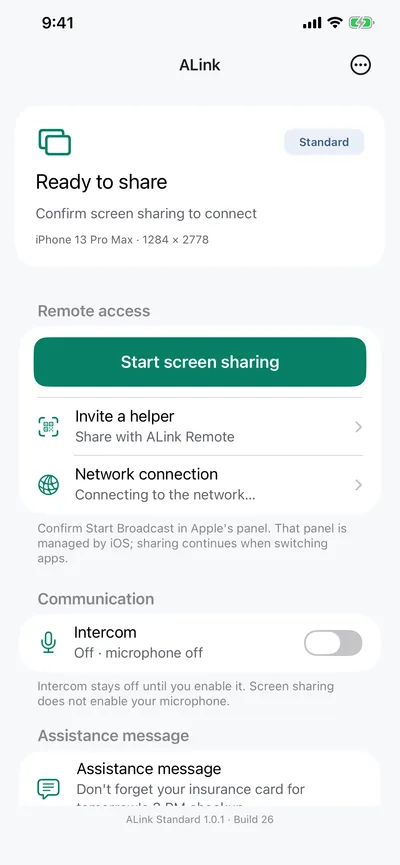
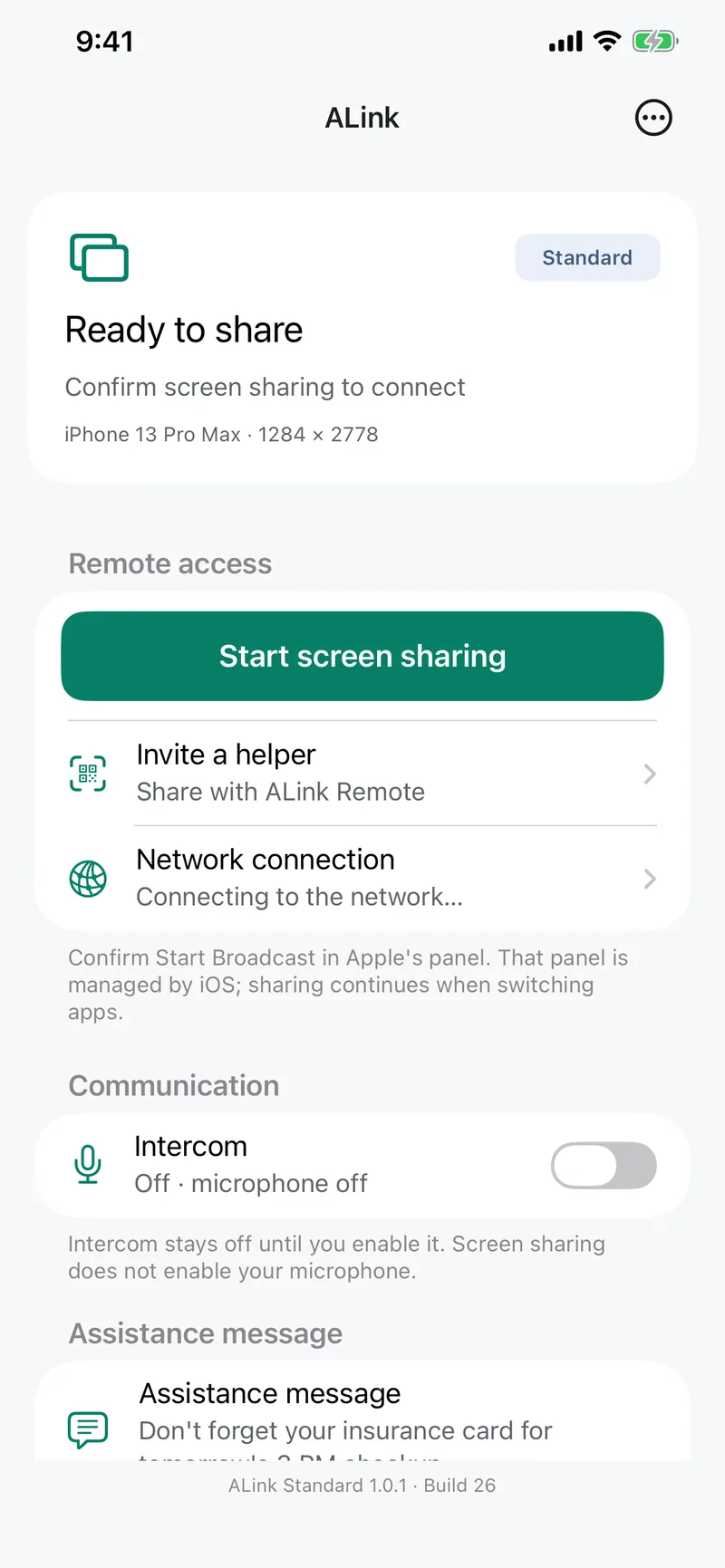
ALink 螢幕共享首頁:開始螢幕共享、邀請協助者、雙向對講
使用方法

三步搞定,始終由你做主。

你不開始,就什麼也不會共享;狀態列隨時可以停止。

出示邀請

開啟 ALink 螢幕共享,點「邀請協助者」,出現私密 QR Code。

讓對方掃描 QR Code

協助者用 ALink 遠端 掃一次,以後自動重新連線。

開始共享

點「開始螢幕共享」,在 Apple 系統面板確認。點狀態列的紅色標示即可停止。

功能

求助,不再費勁。

簡單

一個頁面,不用學。

開始共享、邀請協助者、開啟對講,全在一個頁面上。給爸媽、長輩用也不費勁。

  • 切換到其他 App 時共享繼續
  • 對講預設關閉,由你開啟
  • 協助者的提示以通知形式送達
ALink 螢幕共享首頁
共享檔案

給個檔案,省得解釋。

把照片或文件加進「共享檔案」,協助者就能開啟——家裡的 Wi-Fi 密碼、登機證、健檢報告都行。

  • 只有你加入的檔案才能被看到
  • 直接傳給對方,不經過伺服器
共享檔案
隱私

你的螢幕,你做主。

只能查看

協助者可以看、可以說話,但不能點按或輸入你的 iPhone。

直連且加密

裝置之間用私密金鑰直接連線。不經過我們的伺服器——我們根本沒有伺服器。

無帳號、無追蹤

不用註冊,沒有廣告,沒有統計。

搭配 App:ALink 遠端

裝在協助者的 iPhone 上,用來查看你的螢幕、幫你解決問題。

了解詳情
支援

有問題?我們在。

聯絡支援

有問題或建議,請寄電子郵件給我們,我們通常在 2 個工作天內回覆。

[email protected]

常見問題

為什麼 App 裡顯示 ALink Standard?
那是 App 內顯示的名稱,ALink 螢幕共享和 ALink Standard 是同一個 App。
協助者能操作我的 iPhone 嗎?
不能。協助者只能查看、對講、傳訊息或檔案。iOS 不允許其他 App 替你點按。
不在同一個 Wi-Fi 下能用嗎?
可以,開啟「網路連線」:兩邊用同一個 Tailscale 帳號登入一次,之後在哪都能連。同一個 Wi-Fi 下不需要任何額外設定。
怎麼停止共享?
點狀態列的紅色標示(或開啟控制中心)停止直播。不經你確認,共享不會開始。