



La famille ALink — raffinée, fiable, faite pour être utilisée.

Bloqué sur quelque chose ?
Montre-le simplement.

Icône d’ALink Screen Share

ALink Screen Share

Pour l’iPhone qui a besoin d’aide

D’une touche, une personne de confiance voit ton écran, te guide de vive voix et t’envoie des notes et des fichiers. Elle peut regarder, jamais toucher — et tu peux arrêter à tout moment.

La personne qui aide installe ALink Remote.

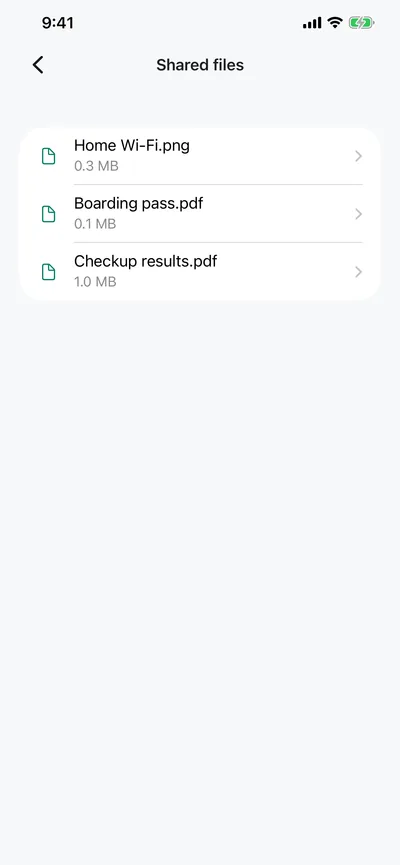
Fichiers partagés d’ALink Screen Share
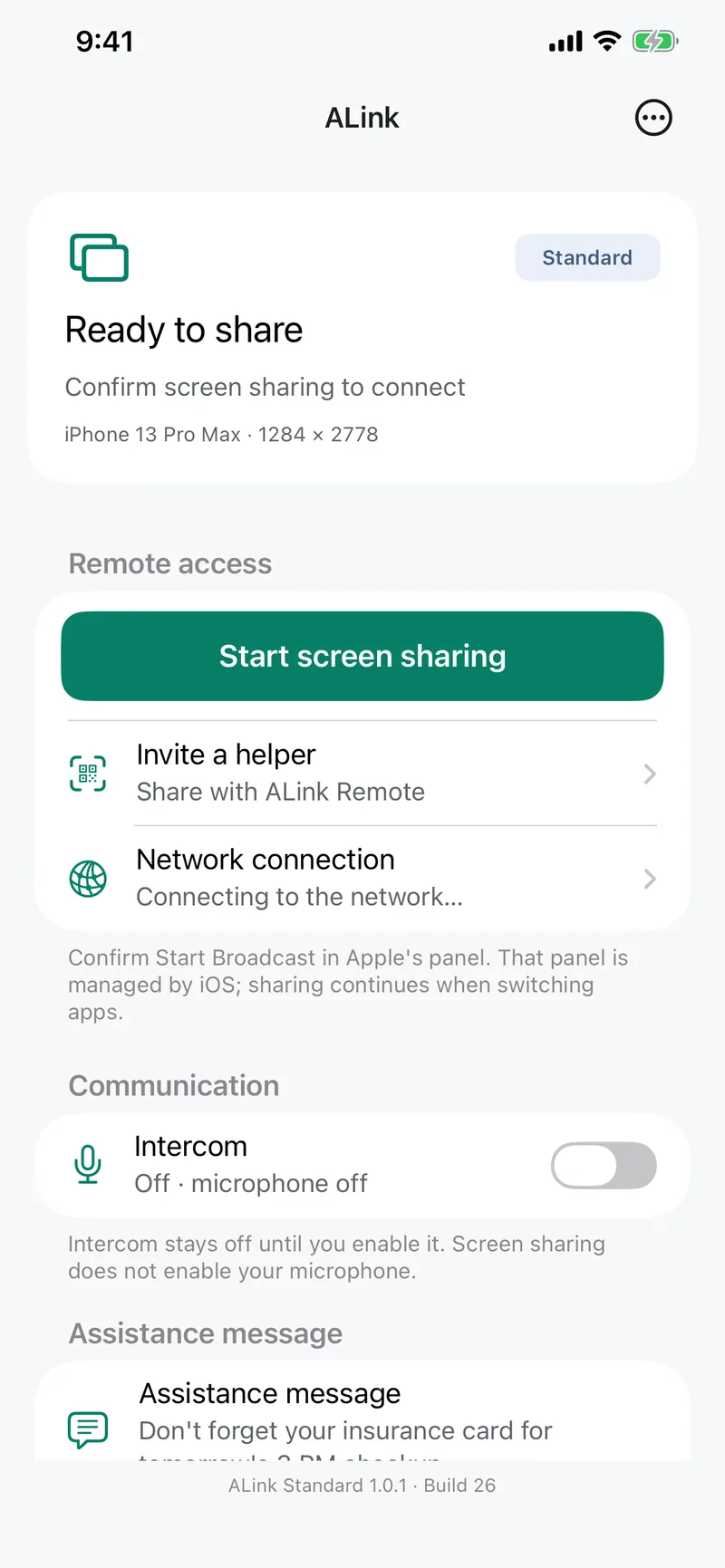
Accueil d’ALink Screen Share : démarrer le partage d’écran, inviter un assistant, interphone
Comment ça marche

Trois étapes. Tu gardes la main.

Rien n’est partagé tant que tu ne le démarres pas, et tu peux l’arrêter à tout moment depuis la barre d’état.

Montrer l’invitation

Ouvre ALink Screen Share et touche Inviter un assistant. Un QR code privé apparaît.

Le faire scanner

Ton assistant le scanne une fois dans ALink Remote. La prochaine fois, la connexion se fait toute seule.

Démarrer le partage

Touche Démarrer le partage d’écran et confirme la feuille système d’Apple. Touche l’indicateur rouge dans la barre d’état pour arrêter.

Fonctions

Une aide sans prise de tête.

Simple

Un seul écran. Rien à apprendre.

Démarrer le partage, inviter un assistant, activer l’interphone — tout se trouve sur un seul écran, assez simple pour les parents et les grands-parents.

  • Le partage continue quand tu changes d’app
  • L’interphone reste désactivé tant que tu ne l’actives pas
  • Les notes de ton assistant arrivent sous forme de notifications
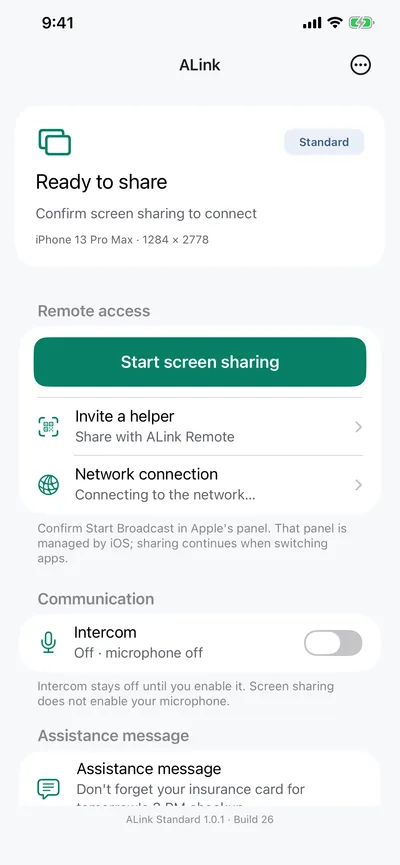
Accueil d’ALink Screen Share
Fichiers partagés

Montre le fichier, évite les explications.

Ajoute une photo ou un document à Fichiers partagés et ton assistant peut l’ouvrir — le mot de passe du Wi-Fi, une carte d’embarquement, un résultat d’analyse.

  • Seuls les fichiers que tu ajoutes sont disponibles
  • Envoyés directement, jamais via un serveur
Fichiers partagés
Confidentialité

Ton écran, ton choix.

Lecture seule

Ton assistant peut voir et parler, mais ne peut ni toucher ni saisir du texte sur ton iPhone.

Direct et chiffré

Les appareils se connectent directement avec une clé privée. Rien ne passe par nos serveurs — nous n’en avons pas.

Sans compte, sans suivi

Sans inscription, sans pubs, sans outil d’analyse.

App complémentaire : ALink Remote

Installée sur l’iPhone de ton assistant pour voir ton écran et t’aider.

En savoir plus
Assistance

On est là pour t’aider.

Contacter l’assistance

Une question ou un avis ? Écris-nous — nous répondons généralement sous 2 jours ouvrés.

[email protected]

FAQ

Pourquoi l’app affiche-t-elle ALink Standard ?
C’est le nom affiché dans l’app. ALink Screen Share et ALink Standard sont la même app.
L’assistant peut-il contrôler mon iPhone ?
Non. L’assistant peut seulement regarder, parler et envoyer des messages ou des fichiers. iOS n’autorise pas les autres apps à toucher l’écran à ta place.
Est-ce que ça marche quand on n’est pas sur le même Wi-Fi ?
Oui, avec Connexion réseau : les deux apps se connectent une fois au même compte Tailscale, puis se joignent de n’importe où. Sur le même Wi-Fi, rien de plus n’est nécessaire.
Comment arrêter le partage ?
Touche l’indicateur rouge dans la barre d’état (ou ouvre le Centre de contrôle) et arrête la diffusion. Le partage ne démarre jamais sans ta confirmation.