


La famille ALink — raffinée, fiable, faite pour être utilisée.

L’aide est à
un écran de distance.

Icône d’ALink Remote

ALink Remote

Pour l’iPhone de la personne qui aide

Vois en temps réel l’écran d’un autre iPhone, explique-lui par interphone et envoie des messages d’aide et des fichiers — en direct et chiffré, sans compte.

L’iPhone aidé installe ALink Screen Share.

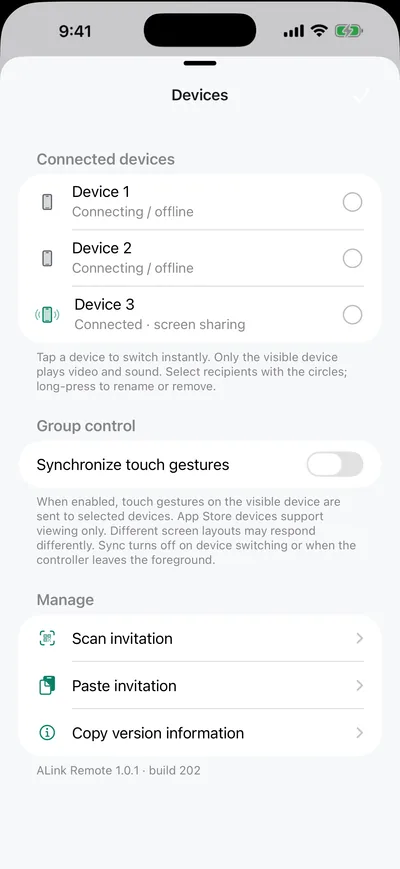
Liste des appareils d’ALink Remote
ALink Remote affichant en direct l’écran d’un autre iPhone
Comment ça marche

Trois étapes. Sans compte.

Le partage démarre toujours sur l’iPhone aidé, et peut y être arrêté à tout moment.

Obtenir l’invitation

La personne que tu aides ouvre ALink Screen Share et touche Inviter un assistant. Un QR code privé apparaît sur son iPhone.

Scanner une fois

Scanne-le dans ALink Remote. L’appareil est enregistré — la prochaine fois, il se reconnecte tout seul.

Regarder et aider

Dès qu’elle démarre le partage, son écran apparaît en direct. Explique-lui de vive voix ou envoie-lui une note.

Fonctions

Comme assis côte à côte.

Écran en direct

Vois exactement ce qu’elle voit.

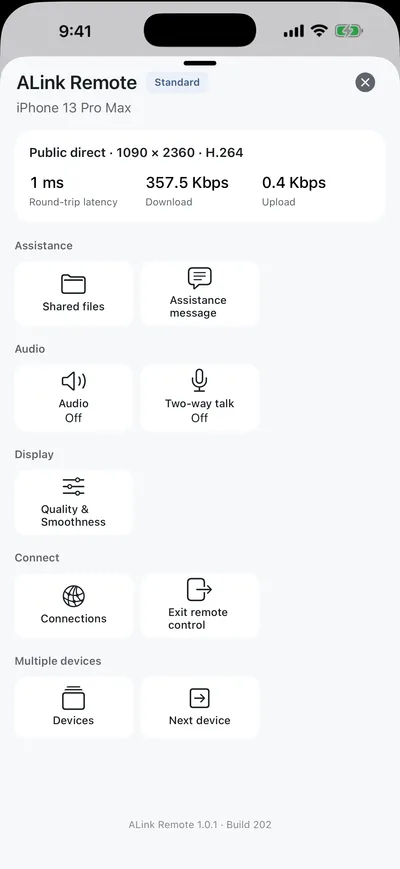
Une vidéo HEVC qui s’adapte au réseau et à ton écran, avec la latence aller-retour et le débit toujours à portée d’une touche.

  • Qualité automatique, ou choisis la tienne
  • Écouter le son de l’appareil
  • Chiffré de bout en bout
Menu d’ALink Remote : état de la connexion, assistance, son et qualité
Parler et aider

Explique de vive voix, laisse une note.

Active l’interphone bidirectionnel quand les deux côtés sont prêts. Envoie un message d’assistance qui arrive sous forme de notification et reste jusqu’à ce qu’on le balaie.

  • L’interphone reste désactivé tant que l’appareil partagé ne l’active pas
  • Les messages arrivent sous forme de notifications
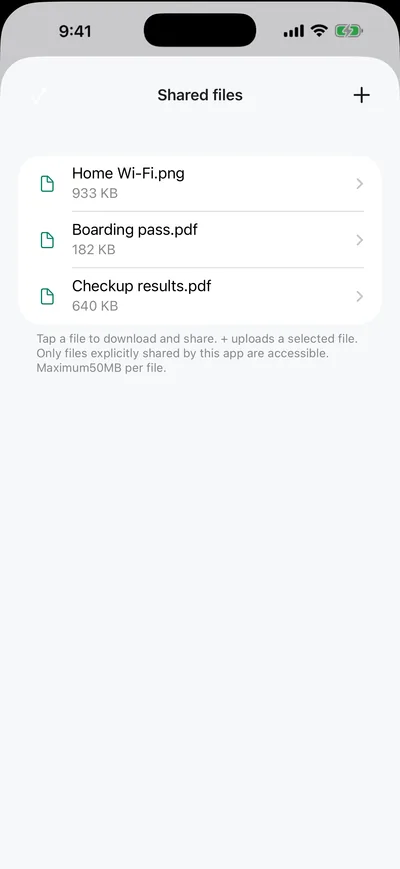
  • Échange les fichiers que l’autre personne a choisi de partager
Liste des fichiers partagés

Tout le monde dans une seule liste

Garde les iPhone de tes parents et de tes enfants au même endroit et passe de l’un à l’autre d’une touche. Seul l’appareil sélectionné diffuse vidéo et son.

Même Wi‑Fi, zéro configuration

À la maison, ça se connecte tout seul. Loin de chez toi, active Connexion réseau et utilise ton propre compte Tailscale.

Entends ce qu’elle entend

Active le son de l’appareil pour entendre ce qui se joue sur son iPhone, en même temps que l’image.

Confidentialité

Son écran, son choix.

Lecture seule

Tu peux voir et parler, mais pas toucher ni saisir du texte sur l’autre iPhone.

Direct et chiffré

Les appareils se connectent directement avec une clé privée. Rien ne passe par nos serveurs — nous n’en avons pas.

Sans compte, sans suivi

Sans inscription, sans pubs, sans outil d’analyse.

App complémentaire : ALink Screen Share

Installée sur l’iPhone aidé. Elle démarre le partage et peut l’arrêter à tout moment.

En savoir plus
Assistance

On est là pour t’aider.

Contacter l’assistance

Une question ou un avis ? Écris-nous — nous répondons généralement sous 2 jours ouvrés.

[email protected]

FAQ

Quelle app va sur quel iPhone ?
La personne qui aide installe ALink Remote. L’iPhone qui a besoin d’aide installe ALink Screen Share (affichée sous le nom ALink Standard dans l’app).
Puis-je toucher ou saisir du texte sur son iPhone ?
Non. Tu peux regarder, parler et envoyer des messages ou des fichiers. iOS n’autorise pas les autres apps à toucher l’écran à la place de quelqu’un.
Est-ce que ça marche quand on n’est pas sur le même Wi-Fi ?
Oui, avec Connexion réseau : les deux apps se connectent une fois au même compte Tailscale, puis se joignent de n’importe où. Sur le même Wi-Fi, rien de plus n’est nécessaire.
Pourquoi l’écran est-il noir ?
Le partage ne fonctionne que pendant que l’autre iPhone diffuse. Demande-lui de toucher Démarrer le partage d’écran dans ALink Screen Share et de confirmer la feuille d’Apple.