

シンプル
ひとつの画面。覚えることはなし。
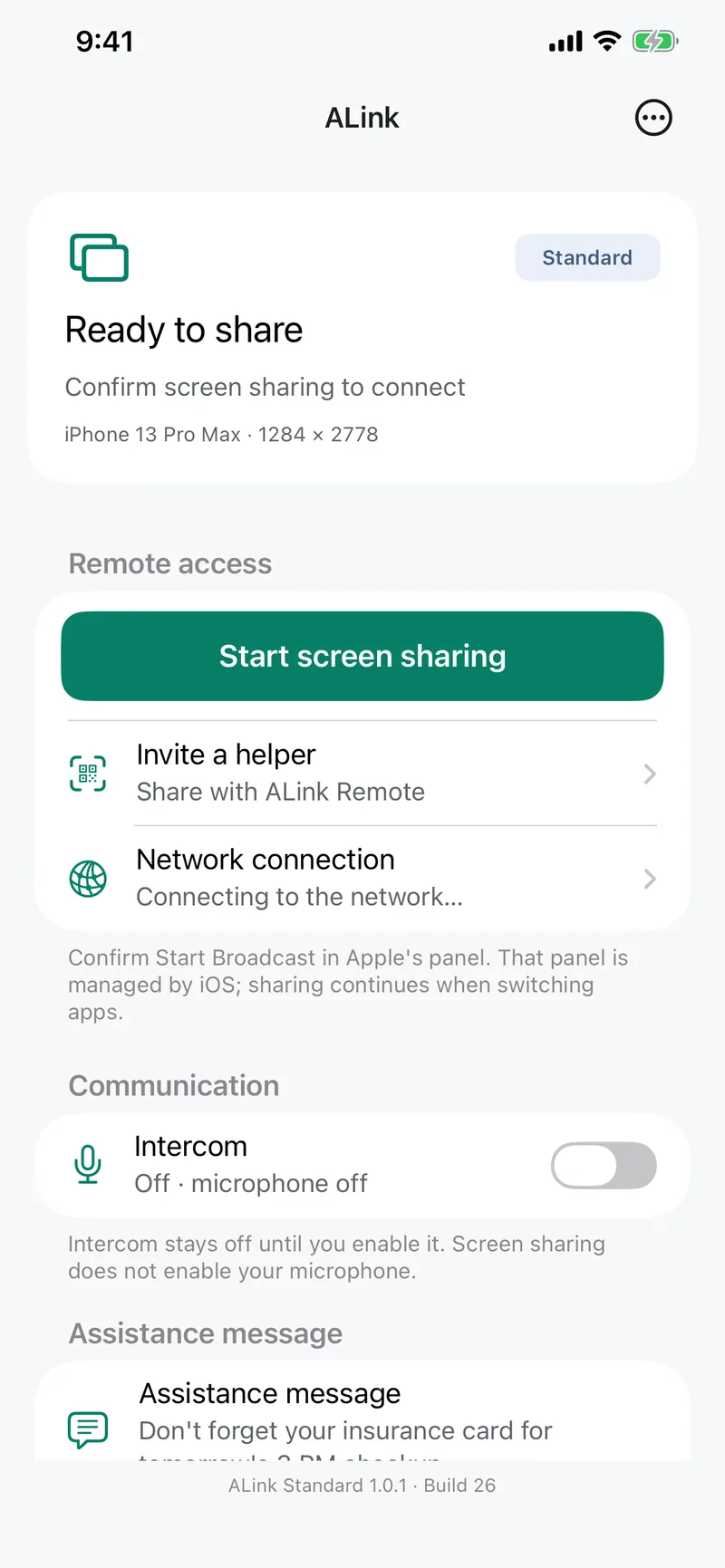
共有の開始、サポーターの招待、インターコムのオン — すべてひとつの画面で完結。ご両親や祖父母世代にも使いやすい設計です。
- ほかのアプリに切り替えても共有は続く
- インターコムは、オンにするまでオフのまま
- サポーターからのメモは通知として届く
ALinkファミリー — 洗練され、信頼でき、使うためにつくられた。
困ったときは、
見せるだけ。

サポートが必要なiPhone向け
ワンタップで、信頼できる人があなたの画面を見て、話しながら案内し、メモやファイルも送ってくれます。見るだけで、操作はできません — そしていつでも停止できます。
サポーターはALink Remoteをインストールします。
あなたが開始するまで何も共有されません。ステータスバーからいつでも停止できます。
ALink Screen Shareを開いて「サポーターを招待」をタップします。プライベートなQRコードが表示されます。
サポーターがALink Remoteで一度スキャンします。次回からは自動で再接続されます。
「画面共有を開始」をタップし、Appleのシステムシートで確認します。停止するには、ステータスバーの赤いインジケータをタップします。
共有の開始、サポーターの招待、インターコムのオン — すべてひとつの画面で完結。ご両親や祖父母世代にも使いやすい設計です。
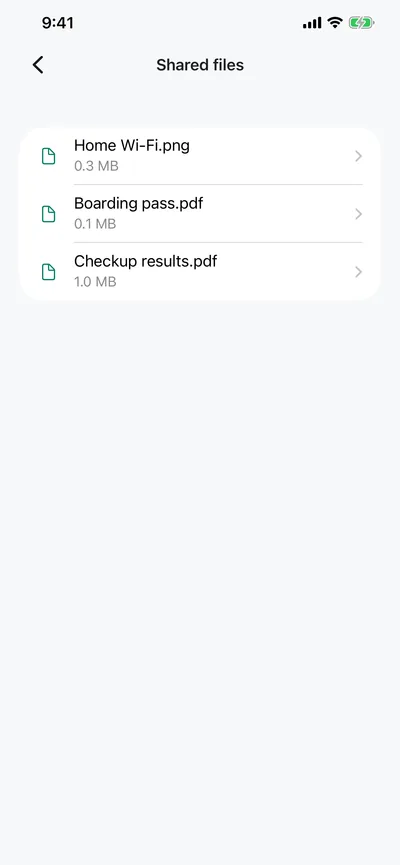
写真や書類を共有ファイルに追加すれば、サポーターが開けます — Wi-Fiのパスワード、搭乗券、検査結果など。
サポーターは見ることも話すこともできますが、あなたのiPhoneをタップしたり入力したりすることはできません。
デバイス同士が秘密鍵で直接つながります。通信は当社のサーバーを経由しません — そもそもサーバーを持っていません。
登録なし、広告なし、アナリティクスなし。

サポーターのiPhoneにインストールして、あなたの画面を見ながらサポートします。