Gesten und Texteingabe
Auf dem Steuergerät siehst du den Bildschirm in Echtzeit, navigierst mit Tipp- und Wischgesten und gibst Text ein.
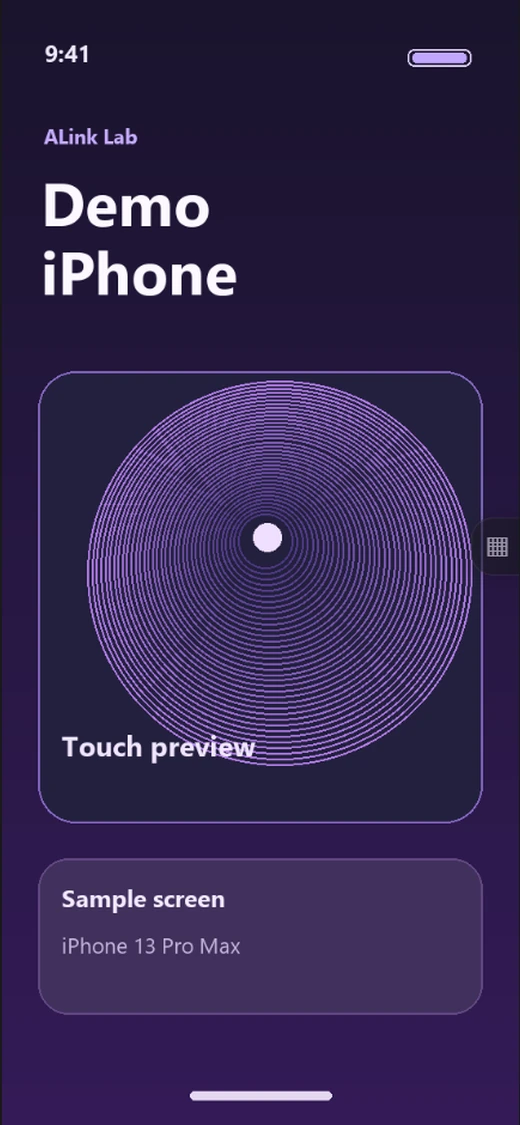
Tippe, wische und schreibe von einem anderen iPhone oder einem Windows-PC aus. ALink Pro läuft auf iPhones, die TrollStore unterstützen.
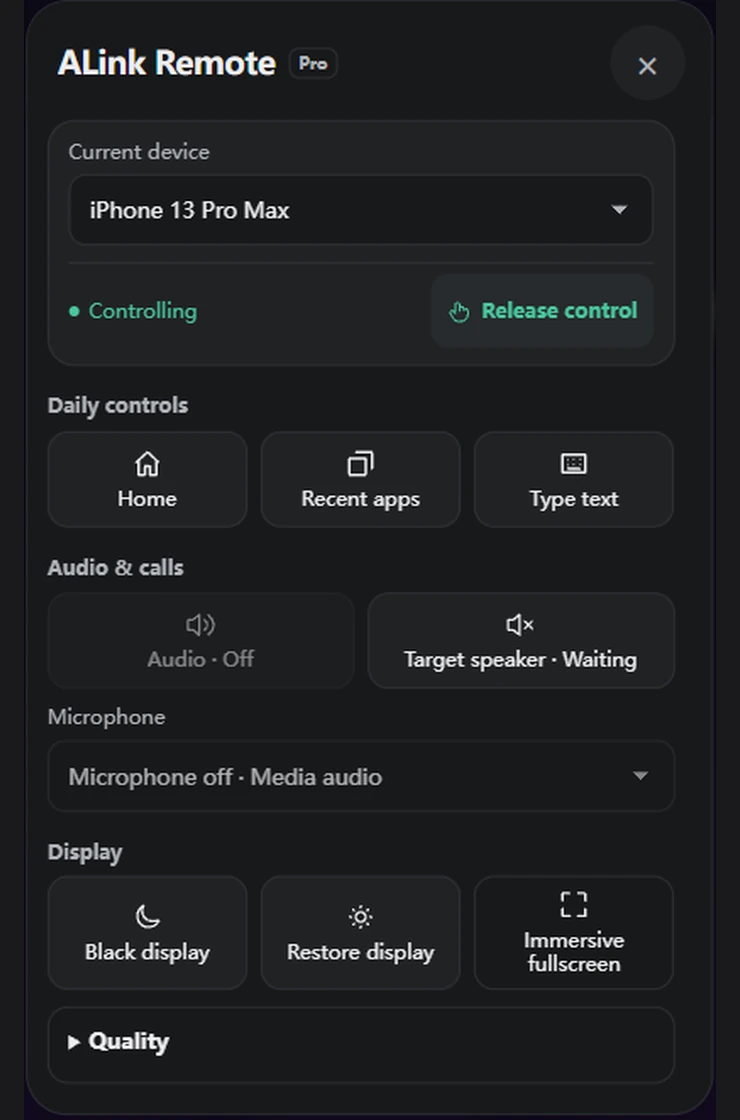
Auf dem Steuergerät siehst du den Bildschirm in Echtzeit, navigierst mit Tipp- und Wischgesten und gibst Text ein.
Während der Fernsteuerung kannst du auf dem gesteuerten iPhone einen schwarzen Bildschirm anzeigen. Auf dem Steuergerät siehst du weiterhin das Livebild.
Höre den Medienton des gesteuerten iPhones oder aktiviere das Mikrofon des Steuergeräts, wenn du sprechen möchtest.
Aktiviere den Webzugriff in ALink Pro, um ein iPhone per Einladung im Browser zu öffnen. Jedes iPhone stellt seine eigene Seite bereit, ganz ohne Windows-Rechner.
Mehrere Personen können gleichzeitig den Bildschirm desselben iPhones sehen. Jeweils eine Person steuert das Gerät.
Eine autorisierte KI kann über den Einladungslink im Browser den Bildschirm live sehen, auf dem iPhone tippen, wischen und Text eingeben.
Nutze pro Gerät eine eigene Einladung, um genehmigte KI-Abläufe, Browserautomatisierung oder ein Dashboard für mehrere Geräte anzubinden. Nur wer ein iPhone gerade steuert, kann Eingaben an dieses iPhone senden.
Tritt deinem Tailscale-Netzwerk direkt in ALink Pro bei. Das gesteuerte iPhone benötigt keine separate Tailscale-App. Verbinde dich unterwegs von einem autorisierten Gerät im selben privaten Netzwerk aus.
Verbinde dich über dein lokales Netzwerk, schließe dein iPhone per USB an einen vertrauenswürdigen Windows-PC an oder greife unterwegs über Tailscale darauf zu.
Installiere ALink Pro mit TrollStore und aktiviere das iPhone online.
Öffne die Einladung auf dem anderen iPhone mit ALink Remote, um die Steuerung zu übernehmen.
Öffne die Browser-Einladung über HTTPS. Behandle den Einladungslink vertraulich.
Installiere ALink Pro auf dem iPhone, das du steuern möchtest. Auf dem anderen iPhone läuft ALink Remote.

1.0.1 · Build 244 · iOS 14.0+
Erfordert ein iPhone mit TrollStore-Unterstützung. Getestet auf dem iPhone 13 Pro Max mit iOS 15.4.1.
iOS 14 wurde noch nicht auf einem physischen Gerät getestet.
Nutzungsstatistiken und Absturzberichte sind optional und standardmäßig deaktiviert. Du kannst sie unter Datenschutz verwalten.

Öffne die Einladung auf dem anderen iPhone mit ALink Remote, um die Steuerung zu übernehmen.
Im App Store ladenNach der Online-Aktivierung kannst du dich per LAN oder USB auch ohne Internet verbinden, solange die Gerätelizenz gültig ist.
Hebe die Bindung des bisherigen Geräts online auf. Verwende dann den neuen Aktivierungscode auf dem anderen iPhone.
Für Bildschirmfreigabe und Gegensprechen verwende ALink Screen Share.