터치 및 텍스트 입력
화면을 실시간으로 보면서 제어 기기에서 탭과 스와이프로 조작하고 텍스트를 입력할 수 있습니다.
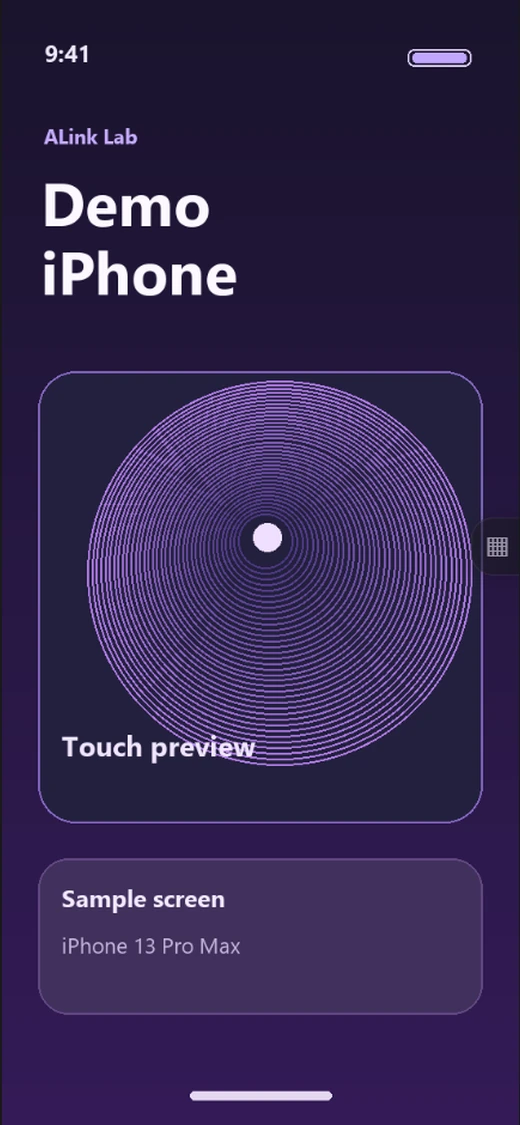
다른 iPhone이나 Windows PC에서 탭하고 스와이프하고 텍스트를 입력하세요. ALink Pro는 TrollStore를 지원하는 iPhone에서 작동합니다.
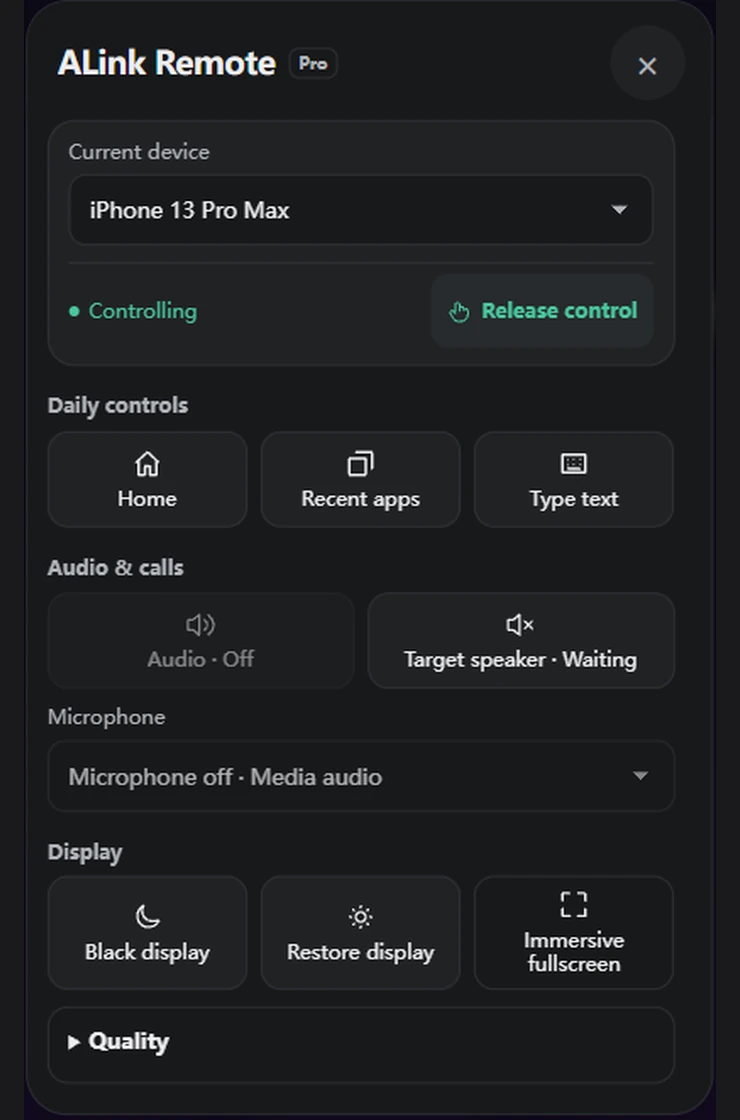
화면을 실시간으로 보면서 제어 기기에서 탭과 스와이프로 조작하고 텍스트를 입력할 수 있습니다.
제어 대상 iPhone의 화면을 검게 표시하면서 제어 기기에서는 실시간 화면을 계속 볼 수 있습니다.
iPhone의 미디어 소리를 듣거나, 말해야 할 때 제어 기기의 마이크를 켜세요.
ALink Pro에서 웹 접속를 켜면 초대를 통해 브라우저에서 iPhone을 열 수 있습니다. 각 iPhone은 Windows 컴퓨터 없이 자체 페이지를 제공합니다.
여러 사람이 한 iPhone의 화면을 동시에 볼 수 있습니다. 한 번에 한 사람만 제어할 수 있습니다.
권한을 부여받은 AI는 브라우저 초대 링크로 실시간 화면을 보고 iPhone에서 탭하거나 스와이프하고 텍스트를 입력할 수 있습니다.
기기별로 별도의 초대를 사용해 승인된 AI 작업 흐름, 브라우저 자동화 또는 여러 기기용 대시보드를 연결하세요. 각 iPhone에는 현재 제어 중인 주체만 입력을 보낼 수 있습니다.
ALink Pro 안에서 Tailscale 네트워크에 가입하세요. 제어할 iPhone에 별도의 Tailscale 앱을 설치할 필요가 없습니다. 외부에서는 같은 비공개 네트워크의 승인된 기기로 연결하세요.
로컬 네트워크로 직접 연결하거나 USB로 신뢰하는 Windows PC에 연결하세요. 집 밖에서는 Tailscale로 접속할 수 있습니다.
TrollStore로 ALink Pro를 설치한 뒤 iPhone을 온라인으로 활성화하세요.
다른 iPhone에서 ALink Remote로 초대를 열어 제어권을 가져오세요.
HTTPS로 브라우저 초대를 여세요. 초대 링크는 외부에 공개하지 마세요.
제어할 iPhone에 ALink Pro를 설치하세요. 다른 iPhone에서는 ALink Remote를 사용합니다.

1.0.1 · Build 244 · iOS 14.0+
TrollStore와 호환되는 iPhone이 필요합니다. iOS 15.4.1이 설치된 iPhone 13 Pro Max에서 테스트했습니다.
iOS 14는 실제 기기에서 아직 테스트하지 않았습니다.
사용 통계와 충돌 보고서는 선택 사항이며 기본적으로 꺼져 있습니다. 개인정보 보호에서 설정할 수 있습니다.

다른 iPhone에서 ALink Remote로 초대를 열어 제어권을 가져오세요.
App Store에서 다운로드온라인에서 처음 활성화한 뒤에는 기기 라이선스가 유효한 동안 인터넷 없이도 로컬 네트워크나 USB로 연결할 수 있습니다.
온라인에서 기존 기기의 연결을 해제한 뒤, 새 활성화 코드를 교체할 iPhone에 입력하세요.
화면 공유와 양방향 음성 통화에는 ALink Screen Share를 사용하세요.