觸控與文字輸入
即時查看畫面,並在控制端點按、滑動及輸入文字。
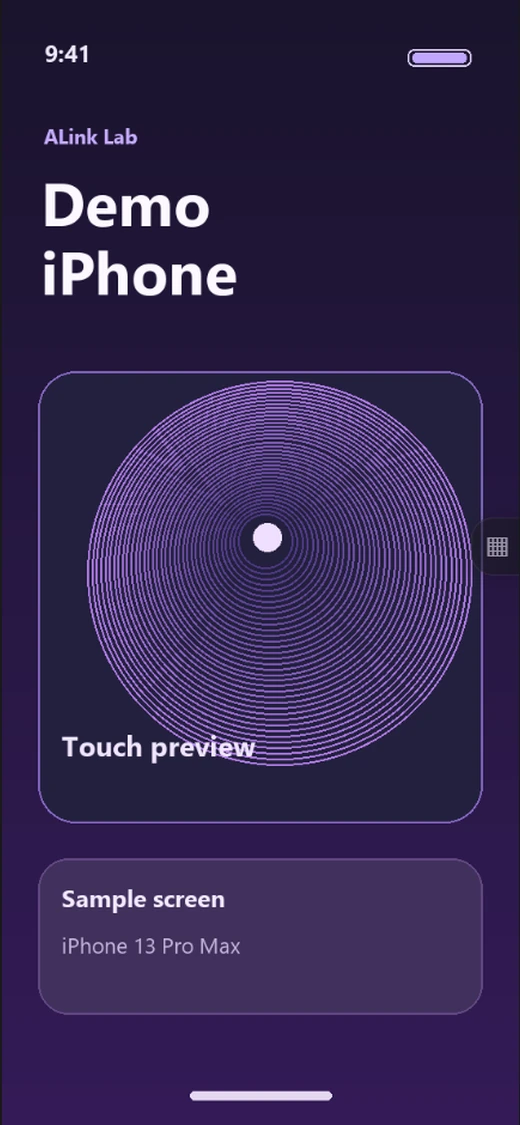
在另一台 iPhone 或 Windows 電腦上點按、滑動及輸入文字。ALink Pro 適用於支援 TrollStore 的 iPhone。
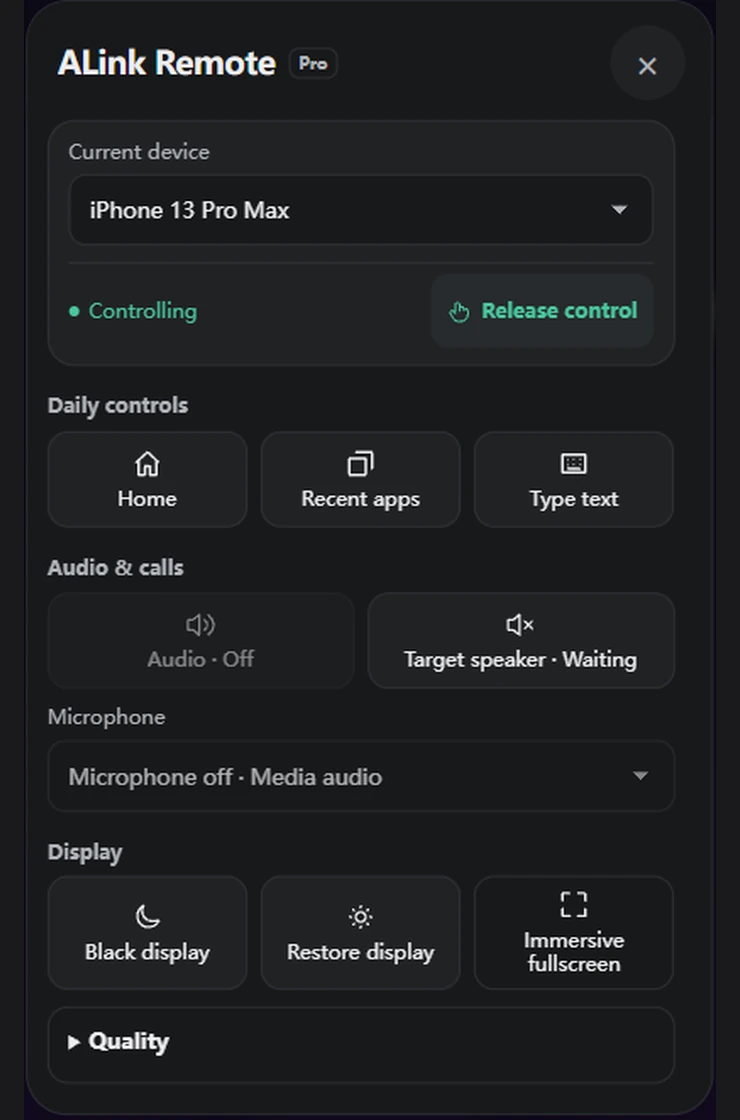
即時查看畫面,並在控制端點按、滑動及輸入文字。
遠端操控時可讓受控 iPhone 顯示黑畫面,控制端仍可觀看即時畫面。
聆聽受控 iPhone 的媒體音訊,想說話時再開啟控制裝置的麥克風。
在 ALink Pro 開啟「網頁存取」,即可透過邀請在瀏覽器連線到受控 iPhone。每支 iPhone 都會提供自己的網頁,無須讓 Windows 電腦持續運作。
多人可以同時觀看同一支 iPhone。每次由一位控制者操作。
已授權的 AI 可透過瀏覽器邀請即時查看畫面,並在 iPhone 上點按、滑動和輸入文字。
使用每部裝置各自的邀請,可將已授權的 iPhone 接入 AI 工作流程、瀏覽器自動化或多裝置管理介面。每支 iPhone 只接受目前掌握控制權的一方送出的操作指令。
直接從 ALink Pro 加入你的 Tailscale 網路。受控 iPhone 無需另外安裝 Tailscale。在外可從同一個私人網路內已授權的裝置連線。
透過區域網路直接連線、使用 USB 連接受信任的 Windows 電腦,或使用 Tailscale 從外部網路存取。
使用 TrollStore 安裝 ALink Pro,並連上網路啟用這支 iPhone。
在另一台 iPhone 上使用 ALink 遠端 開啟邀請,即可接管控制。
透過 HTTPS 開啟瀏覽器邀請。請妥善保管邀請連結。
在要操控的 iPhone 上安裝 ALink Pro,另一台 iPhone 則使用 ALink 遠端。

1.0.1 · Build 244 · iOS 14.0+
受控 iPhone 須與 TrollStore 相容。已在執行 iOS 15.4.1 的 iPhone 13 Pro Max 上測試。
iOS 14 尚未在實體裝置上測試。
使用統計與當機報告均為選用功能,預設關閉,可在「隱私權」中管理。

在另一台 iPhone 上使用 ALink 遠端 開啟邀請,即可接管控制。
在 App Store 下載首次連線啟用後,只要裝置授權有效,就能透過區域網路或 USB 離線連線。
連上網路解除舊裝置的授權綁定,再於另一支 iPhone 使用新產生的啟用碼。
如需共享螢幕與雙向對講,請使用 ALink 螢幕共享。