Gestes et saisie
Depuis l’appareil de commande, visualisez l’écran en direct, naviguez par gestes et saisissez du texte.
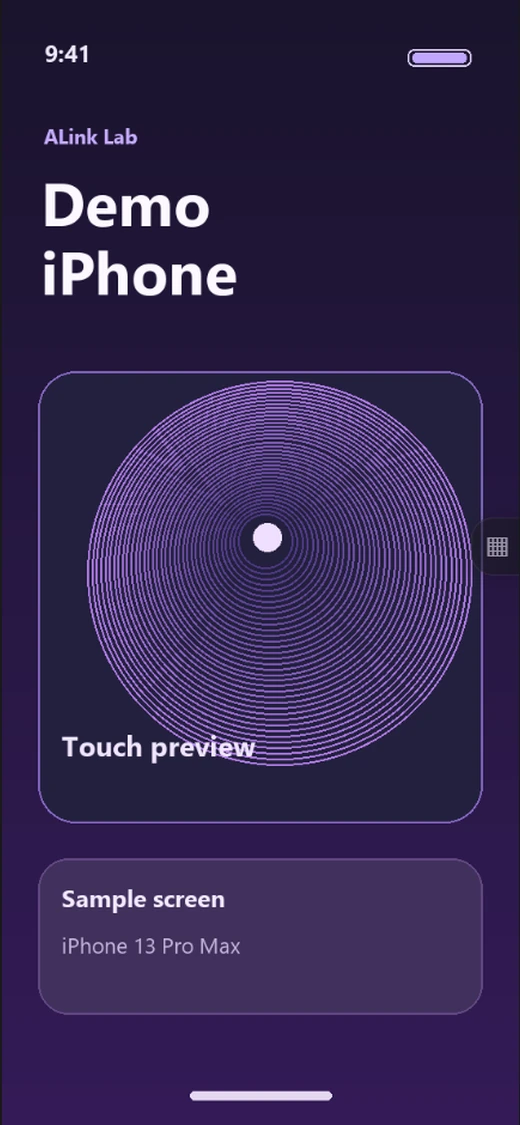
Touchez l’écran, balayez et saisissez du texte depuis un autre iPhone ou un PC Windows. ALink Pro fonctionne sur les iPhone compatibles avec TrollStore.
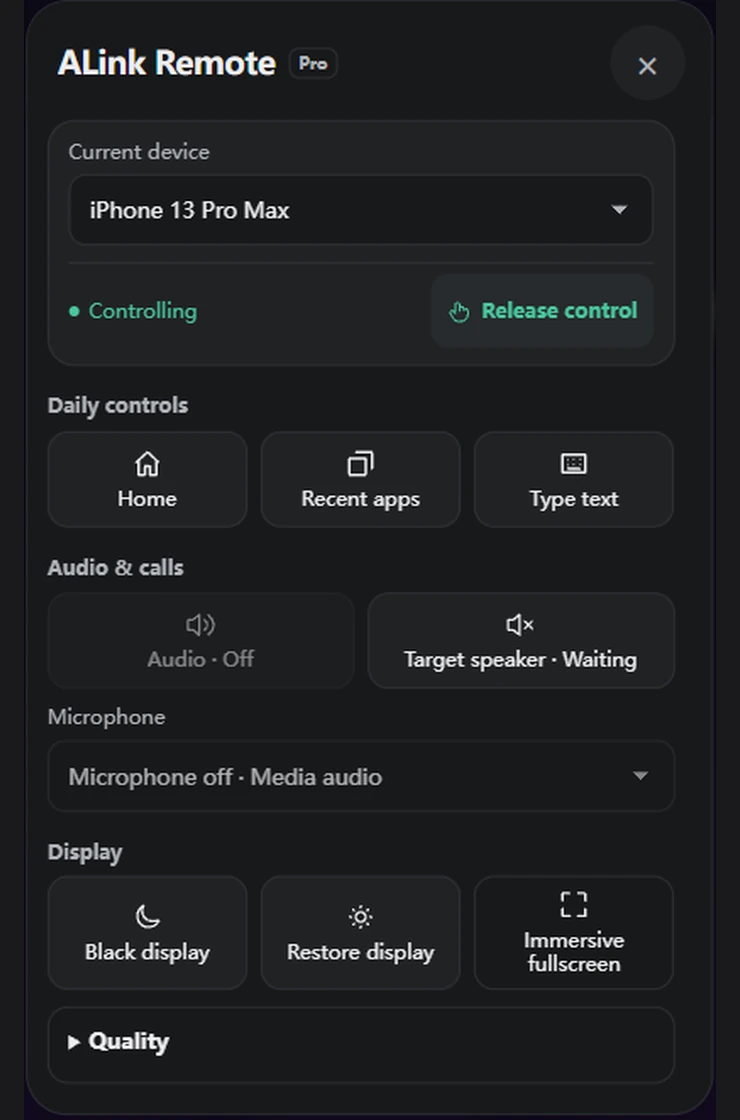
Depuis l’appareil de commande, visualisez l’écran en direct, naviguez par gestes et saisissez du texte.
Affichez un écran noir sur l’iPhone contrôlé tout en conservant l’image en direct sur l’appareil de commande.
Écoutez le son des médias de l’iPhone ou activez le micro de l’appareil de contrôle quand vous souhaitez parler.
Activez l’accès web dans ALink Pro pour ouvrir un iPhone dans un navigateur à l’aide d’une invitation. Chaque iPhone héberge sa propre page sans avoir besoin d’un ordinateur Windows.
Plusieurs personnes peuvent regarder simultanément l’écran d’un même iPhone. Une seule personne le contrôle à la fois.
Une IA autorisée peut utiliser le lien d’invitation dans un navigateur pour voir l’écran en direct, toucher, balayer et saisir du texte sur l’iPhone.
Utilisez une invitation par appareil pour connecter des workflows d’IA autorisés, une automatisation du navigateur ou un tableau de bord multiappareil. Seule la personne qui contrôle un iPhone à un instant donné peut lui envoyer des commandes.
Rejoignez votre réseau Tailscale directement depuis ALink Pro. L’iPhone contrôlé n’a pas besoin d’une application Tailscale séparée. Hors de chez vous, connectez-vous depuis un appareil autorisé sur le même réseau privé.
Connectez-vous via votre réseau local, branchez l’iPhone en USB à un PC Windows de confiance ou utilisez Tailscale pour y accéder hors de chez vous.
Installez ALink Pro avec TrollStore, puis activez l’iPhone en ligne.
Sur l’autre iPhone, ouvrez l’invitation dans ALink Remote pour prendre le contrôle.
Ouvrez l’invitation pour navigateur via HTTPS. Gardez le lien d’invitation privé.
Installez ALink Pro sur l’iPhone que vous souhaitez contrôler. ALink Remote s’utilise sur l’autre iPhone.

1.0.1 · Build 244 · iOS 14.0+
Nécessite un iPhone compatible avec TrollStore. Testé sur iPhone 13 Pro Max sous iOS 15.4.1.
iOS 14 n’a pas encore été testé sur un appareil physique.
Les statistiques d’utilisation et les rapports de plantage sont facultatifs et désactivés par défaut. Vous pouvez les gérer dans Confidentialité.

Sur l’autre iPhone, ouvrez l’invitation dans ALink Remote pour prendre le contrôle.
Télécharger sur l’App StoreAprès l’activation en ligne, vous pouvez vous connecter sans Internet via le réseau local ou par USB tant que la licence de l’appareil est valide.
Dissociez l’ancien appareil en ligne, puis utilisez le nouveau code d’activation sur l’iPhone de remplacement.
Pour partager votre écran et échanger de vive voix, utilisez ALink Screen Share.