触控与输入
实时查看画面,在控制端点按、滑动和输入文字。
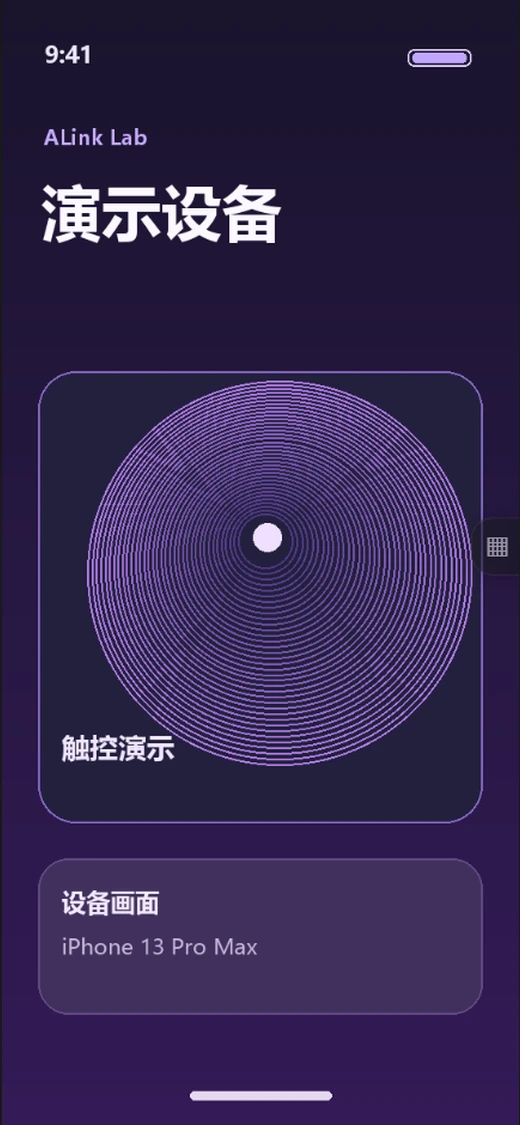
在另一台 iPhone 或 Windows 电脑上点按、滑动和输入。ALink Pro 适用于支持 TrollStore 的 iPhone。
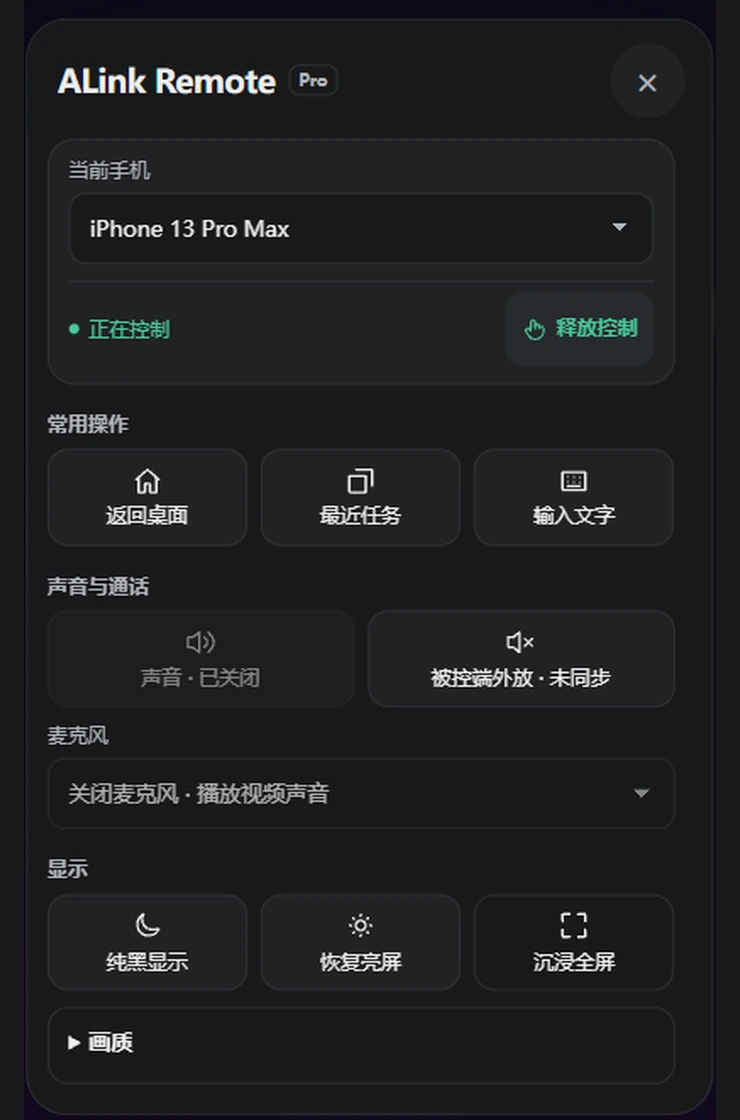
实时查看画面,在控制端点按、滑动和输入文字。
远控时可让被控 iPhone 黑屏,控制端继续显示实时画面。
可收听被控 iPhone 的媒体声音,需要说话时再开启控制端麦克风。
在 ALink Pro 里打开「网页服务」,即可通过邀请用浏览器连接被控 iPhone。网页由每台 iPhone 自己提供,无需 Windows 电脑常开。
多人可以同时观看一台 iPhone。同一时间由一位控制者操作。
已授权的 AI 可通过浏览器邀请查看实时画面,在 iPhone 上点按、滑动和输入。
使用每台设备各自的邀请,可把已授权的手机接入浏览器自动化、AI 操作流程或多设备看板。每台 iPhone 同一时间只有当前控制者可以发送操作。
直接在 ALink Pro 内授权加入 Tailscale 私网,被控 iPhone 无需另装 Tailscale。出门在外可从同一私网内已授权的设备连接。
在局域网内直连、通过 USB 接入受信任的 Windows 电脑,或使用 Tailscale 从外网访问。
通过 TrollStore 安装 ALink Pro,并联网激活这台 iPhone。
在另一台 iPhone 打开 ALink Remote,接受邀请后即可接管控制。
用 HTTPS 打开浏览器邀请。请妥善保管邀请链接。
被控 iPhone 安装 ALink Pro,另一台 iPhone 安装 ALink Remote。

1.0.1 · Build 244 · iOS 14.0+
要求被控 iPhone 兼容 TrollStore。已在运行 iOS 15.4.1 的 iPhone 13 Pro Max 上测试。
iOS 14 尚未经真机测试。
使用统计和崩溃报告均为可选项,默认关闭,可在「隐私」里管理。

在另一台 iPhone 打开 ALink Remote,接受邀请后即可接管控制。
在 App Store 下载首次联网激活后,只要设备授权有效,局域网和 USB 都可以离线连接。
联网解绑旧设备后,在另一台 iPhone 上使用新生成的激活码。
如果需要共享屏幕与双向对讲,可使用 ALink Screen Share。